Procore 認定プログラムの電子メール アドレスを変更する
目的
Procore 認定プログラム アカウントに紐付けられている電子メール アドレスを変更するには。
背景
Procore 認定プログラムに紐付けられた電子メール アドレスの変更が必要になる状況がいくつかあります。
- シナリオ1: 個人、大学、または古い電子メール アドレスを使用して Procore 認定プログラム コースを開始または完了した時に、Procore ユーザーではありませんでした。別の電子メール アドレスを使用してアクセスした Procore プロジェクトに最近招待されました。Procore 認定プログラムに紐付けられた電子メール アドレスを変更し、Procore のウェブ アプリケーションを通じて、進捗状況や完了状況にアクセスできるようにしたいと考えています。
- シナリオ 2: Procore ユーザーであり、Procore のウェブ アプリケーション (http://app.procore.com) を通じてのみ Procore 認定プログラムにアクセスしたことがあります。Procore で電子メール アドレスを変更したため、Procore 認定プログラムを表示できなくなりましたが、以前の電子メールの受信トレイには引き続きアクセスできます。Procore 認定プログラムの進行状況や完了状況にアクセスできるように、Procore 認定プログラム アカウントに紐付けられた電子メールを変更したいと考えています。
- シナリオ3: Procore 認定プログラムへのログインに使用する電子メールを変更したいと考えていますが、Procore 認定プログラムへのログインに使用した電子メール アドレスの受信トレイにアクセスできなくなりました。
考慮すべきこと
- シナリオに応じて、既存の Procore アカウント、または Procore の認定サイト (learn.procore.com) のアカウントが必要になります。
- Procore 認定プログラムと Procore アカウントを正常に同期するには、Procore 認定プログラムに紐付けられた電子メール アドレスが、Procore へのログインに使用する電子メール アドレスと一致する必要があります。
ステップ
シナリオ1
Procore のプロジェクトまたは会社のアカウントへのアクセス権が最近与えられました。Procore 認定プログラムへのログインに使用した電子メールを、新しい Procore アカウントの電子メール アドレスと一致させたいと考えています。
- learn.procore.com でアカウントにログインします。
- ページの右上にあるアバターまたは写真をクリックします。
- 「自分のプロファイル」をクリックします。
- [電子メール] というタイトルのボックスをクリックします。
注: 電子メールの横に鉛筆アイコンがなく、その下に「認証経由: Procore」と表示されている場合は、シナリオ 2 の手順に従ってください。

- app.procore.com へのログインに使用する電子メールを入力します。
重要!: Procore 認定プログラムと Procore アカウントを正常に同期するには、Procore 認定プログラムに紐付けられた電子メール アドレスが、Procore へのログインに使用する電子メールと一致する必要があります。 - [更新]をクリックします。
- Procore ウェブ アプリケーションから Procore 認定プログラムにログインします。
- 「自分のプロファイル」をクリックします。
- 「登録する」に移動します。コースの進行状況と認定プログラムの完了が表示されます。これにより、Procore 認定プログラムに紐付けられている更新された電子メール アドレスが Procore アカウントと正常に同期済みと確認できます。
シナリオ2
Procore で電子メール アドレスを変更したため、Procore 認定プログラムを表示できなくなりました。Procore 認定プログラムに紐付けられた電子メールを編集したいと考えています。
- http://learn.procore.com に移動します。
- ページの右上にある「サインイン」をクリックします。
- [ ゲスト アカウントでサインイン] をクリックします。
- 「パスワードを忘れた場合」をクリックします。
- 以前の Procore アカウントに紐付けられている電子メール アドレスを入力します 。
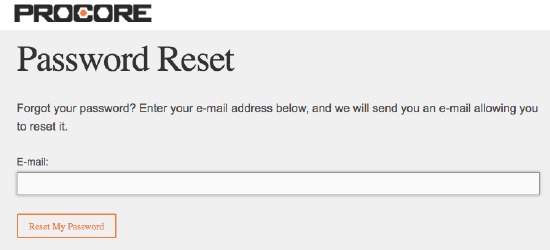
- 「パスワードをリセット」をクリックします。
- 電子メールの受信トレイにアクセスし、パスワード リセット電子メール内のリンクをクリックして新しいパスワードを作成します。
(備考: このパスワードは Procore パスワードと一致する必要はありません。) - 新しいパスワードと、以前の Procore アカウントに関連付けられている電子メール アドレスでサインインします。
- ページの右上にある写真またはアバターのアイコンをクリックします。
- 「自分のプロファイル」をクリックします。
- 電子メールの横にある鉛筆アイコンをクリックします。
- Procore のウェブ アプリケーション (http://app.procore.com) へのログインに使用する電子メール アドレスを入力します。

- 「保存」をクリックします。
- 「完了」をクリックします。
- Procore のウェブ アプリケーションから Procore 認定プログラムにログインします。
- 「自分のプロファイル」をクリックします。
- 「登録する」に移動します。コースの進行状況と認定プログラムの完了が表示されます。これにより、Procore 認定プログラムに紐付けられている更新された電子メール アドレスが Procore アカウントと正常に同期済みと確認できます。
シナリオ3
Procore および Procore 認定プログラムへのアクセスに使用した電子メールにアクセスできなくなったので、再度アクセスしたいと考えています。
- 元のプロジェクトまたは会社の「管理者」ユーザーに、Procore のアプリケーションで 会社ディレクトリでユーザー アカウントを非アクティブ化するユーザーを非アクティブ化することで、古い電子メールに紐付けられているアカウントを非アクティブ化してもらいます。それから、プロジェクト ディレクトリにユーザーを追加する、会社ディレクトリにユーザーを追加する、または、プロジェクトにユーザーを一括追加することによって、新しい電子メールを追加します。
- 新しい電子メール アドレスが Procore に追加されている場合は、Procore を通じて Procore 認定プログラムにログインします。
- 新しい電子メール アドレスが Procore のアカウントに追加されていない場合は、 Skilljar を通じて Procore 認定プログラムにログインします。
- 次の情報を電子メールで 送信 certification@procore.com :
- あなたの名前
- あなたの会社
- 新しい電子メール アドレスが Procore に追加された場合。(はい・いいえ)
- 古い電子メール アドレス
- 新しい電子メール アドレス
- 完了したコース (基礎、下請業者、現場監督など)
- リクエストが完了しましたら連絡いたします。