

ユーザー ガイド: Procore QR ステッカー (ベータ版)
目次
概要
ベータ版
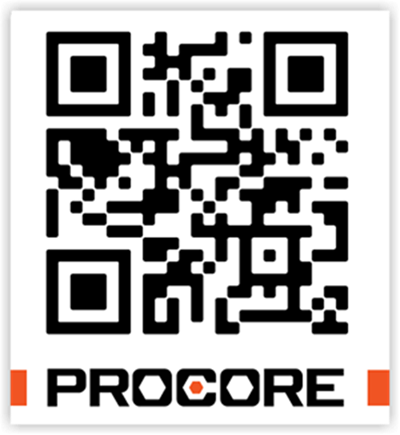
この機能は現在ベータ版です。参加方法の詳細については、Procore の担当者にお問い合わせください。Procore QR ステッカー ベータ版は、現場の Procore ユーザーに既存の QR コード体験を大幅にアップグレードします。 これらのステッカーにより、現場で個々の QR コードを印刷してテープで貼り付ける必要がなくなり、時間と労力を節約できます。 ステッカーをスキャンするだけで、現場のユーザーはリンクされた Procore オブジェクトや文書に即座にアクセスできます。
検討事項
- Procore QR コード ステッカーは、携帯機器のネイティブ カメラまたは Procore 携帯アプリケーション内からスキャンできます。
ツールの互換性
| サポートされているモバイルOS | ツール | iOS | Android |
QR コードを既存のアイテムにリンクする |
検査 |  |
|
| 残工事リスト | |
||
| 監査 | |
|
|
| 図面 | |
|
|
| 場所 | |
|
|
| フォーム | |
||
| 機器ベータ版 | |||
| 文書 | もうすぐです | もうすぐです | |
QRコードをテンプレートにリンクする |
検査テンプレート | |
|
|
|
フォームテンプレート | |
|
ブラウザへの外部リンク |
該当なし | もうすぐです | もうすぐです |
権限
プロジェクトレベルまたは会社レベルで QRコード ステッカーを初めて使用する場合は、会社管理者と協力して、会社レベルまたはプロジェクトレベルの権限テンプレートで「割り当て可能な QRコード」を有効にする必要があります。これは、会社レベルの権限ツール内で行われます。
考慮すべきこと
- 権限テンプレートで「割り当て可能な QRコード」を有効にするには、会社レベルの権限ツールで「管理者」レベルの権限が必要です。
会社レベルの権限テンプレートで「割り当て可能な QRコード」を有効にする
- 会社の権限ツールに移動します。
- [会社権限テンプレート] タブをクリックします。
- 権限テンプレートの横にある [アクション] をクリックし、「テンプレートを編集」を選択します。
- 割り当て可能な QR コードのアクセス許可を見つけて、次のいずれかの列の下にあるボタンを選択します。
- なし。そのグループのユーザーは、他のツール権限を持っていても、QR にリンクされた項目をスキャンしたりアクセスしたりすることはできません。
- 読み取り専用 または 標準。 QR コードをスキャンすると、ユーザーは必要な表示権限をすでに持っている場合にのみ、リンクされたツール項目にルーティングされます。これらの権限がないと、ユーザーはエラー メッセージを受け取ります。
- [管理者] をクリックします。これにより、 割り当て可能な QR コード グループの誰でも、アクセスできる会社およびプロジェクトのツール項目に QRコード ステッカーを割り当てる (リンク)、編集する、または割り当て解除 (リンク解除) できるようになります。
- [保存する] をクリックします。

プロジェクトレベルの権限テンプレートで「割り当て可能な QR コード」を有効にする
- プロジェクトの [権限] ツールに移動します。
- [プロジェクト権限テンプレート] タブをクリックします。
- 権限テンプレートの横にある [アクション] をクリックし、「テンプレートを編集」を選択します。
- 割り当て可能な QR コードのアクセス許可を見つけて、次のいずれかの列の下にあるボタンを選択します。
- なし。そのグループのユーザーは、他のツール権限を持っていても、QR にリンクされた項目をスキャンしたりアクセスしたりすることはできません。
- 読み取り専用 または 標準。 QR コードをスキャンすると、ユーザーは必要な表示権限をすでに持っている場合にのみ、リンクされたツール項目にルーティングされます。これらの権限がないと、ユーザーはエラー メッセージを受け取ります。
- [管理者] をクリックします。これにより、 割り当て可能な QR コード グループの誰でも、アクセスできる会社およびプロジェクトのツール項目に QRコード ステッカーを割り当てる (リンク)、編集する、または割り当て解除 (リンク解除) できるようになります。
- [保存する] をクリックします。
QR コードを既存の案件にリンクする
- Procore Android 携帯アプリケーションのカメラ ツール
 に移動します。
手記: 携帯機器のネイティブ カメラを使用して、このタスクを完了することもできます。 - カメラを QRコードに向けます。
注: QRコードを初めてリンクする場合は、[ 未割り当ての QR ] バナーが表示されます。

- 画面上のQRステッカーの下のリンクをタップします。
- [ 既存の項目をリンク] で、リンクする案件のツールを選択します。
- 案件を選択します。
- [ QRステッカーにリンク]をクリックします。
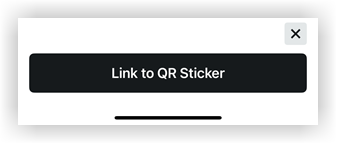
- アイテムが正常にリンクされたことを確認する緑色のバナーが表示されます。
QRコードをテンプレートにリンクする
QR コードを編集またはリンク解除する
- Procore Android 携帯アプリケーションのカメラ ツール に移動します。
手記: 携帯機器のネイティブ カメラを使用して、このタスクを完了することもできます。 - QRコードにカメラを向けます。
- 画面上の QRコードの下のリンクをタップします。
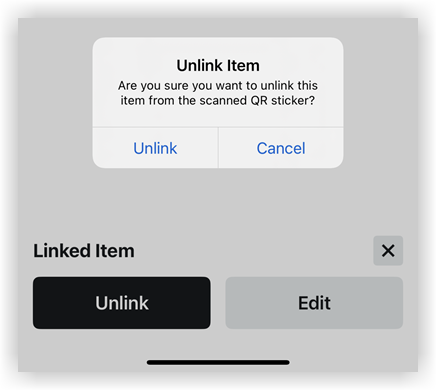
- 項目が以前にリンクされていた場合は、[ リンク解除 ] または [ 編集 ] をクリックして、必要な変更を加えることができます。
QRコードをスキャンする
- Procore Android 携帯アプリケーションのカメラ ツール に移動します。
手記: 携帯機器のネイティブ カメラを使用して、このタスクを完了することもできます。 - カメラを QRコードに向け、スキャンします。
- 画面上の QRコードの下のリンクをタップします。
- Procore 携帯アプリケーションで案件を表示します。
トラブルシューティング
アイテム/テンプレートをQRステッカーにリンクする際に問題が発生した場合は、 アップロードキュー でアップロードの失敗を確認できます。
- Android 携帯機器で Procore アプリケーションを開きます。
- アバターサークルをタップして、サイドバー画面に移動します。

- [アプリケーションの環境設定] をタップします

- [アップロード キュー] の下。「アップロードキュー」をタップして、以下のいずれかの操作を行います:
- 保留中のアップロードまたは失敗したアップロードを表示し、必要に応じて次のいずれかのアクションを実行します。
- 失敗したアップロードの横にある [再試行] をタップして、アップロードを再試行します。
- アップロードキューから項目を削除するには、[クリア] をタップします。
- 保留中のアップロードまたは失敗したアップロードを表示し、必要に応じて次のいずれかのアクションを実行します。