図面を印刷 (Android)
目的
Android 携帯機器上のプロジェクトの図面ツールから図面を印刷すること。
考慮すべきこと
- 必須ユーザー権限:
- プロジェクトの図面ツールの「読み取り専用」レベル以上の権限。
- 追加情報:
- 印刷オプションを表示するには、ワイヤレス プリンタに接続する必要があります。ワイヤレス プリンタに接続するには、追加のアプリケーションをダウンロードする必要がある場合もあります (例:サムスン クラウド プリント)。
ステップ
- ネットワークまたはインターネット接続を使用して、Android 機器上のプロジェクトの [図面] ツールに移動します。
- 縦の省略記号 (⋮) をタップします。

- 「印刷」をタップします。
- ワイヤレス プリンタにアクセスできる場合は、[プリンタの選択] をタップします。
注:ワイヤレス プリンタにアクセスできない場合は、図面を機器の Docs フォルダに PDF として保存することしかできません。 - 図面を印刷するプリンターをタップして選択します。
- 黒い印刷画面の下部にある矢印をタップして、次のオプションを展開します。
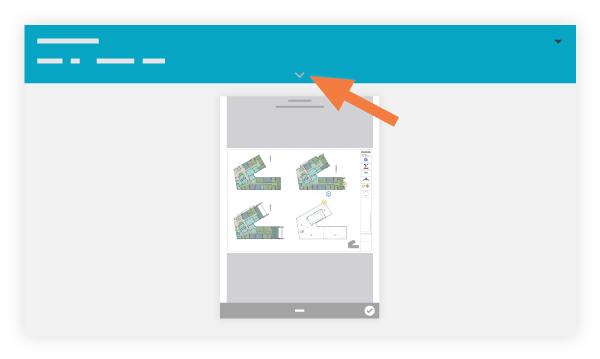
- 部数:印刷する部数を入力します。
注:ワイヤレス プリンタにアクセスできず、図面を PDF として保存する場合、これは選択できません。 - 用紙サイズ:フィールドをタップして、用紙サイズのオプションから選択します。新しいサイズを選択すると、ページにどのように収まるかを示すようにプレビューが調整されます。
- 色:描画を表示する色を選択します。Procore では、図面にマークアップがある場合にのみカラーで印刷することをお勧めします。
- 方向:縦または横を選択します。新しい方向を選択すると、図面がページにどのように収まるかを示すようにプレビューが調整されます。
- 両面:タップしてページの片面または両面に印刷します。
- ページ:印刷するページをタップして選択します。
注: 1 ページを表示している場合は、既定の「すべて 1」が選択されます。
- 部数:印刷する部数を入力します。
- [印刷] をタップします
 。
。
If you would like to learn more about Procore's construction drawings software and how it can help your business, please visit our construction drawing management software product page  .
.
.