

ディレクトリを表示 (iOS)
目的
iOS 携帯機器で Procore アプリケーションを使用してディレクトリを表示すること。
考慮すべきこと
- 必須ユーザー権限:
- プロジェクトレベルのディレクトリを表示するには、プロジェクトレベルのディレクトリ ツールの「読み取り専用」レベル以上の権限が必要です。
- 会社レベルのディレクトリを表示するには、会社レベルのディレクトリ ツールの「読み取り専用」レベル以上の権限が必要です。
- 追加情報:
- 会社にユーザーが関連付けられていない場合、その会社は [会社] タブに表示されません。
ステップ
- iOS 携帯機器上の Procore アプリケーションを使用して、ディレクトリ ツールに移動します。
- 表示したい [ディレクトリ] タブをタップします。
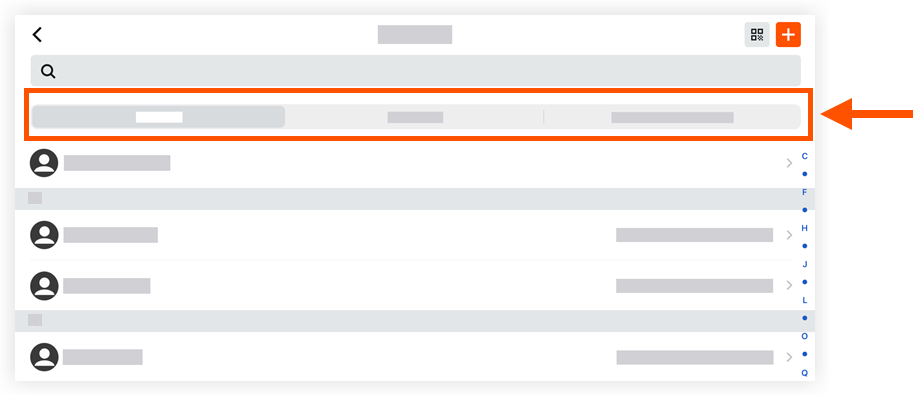
- [連絡先]タブをタップして、プロジェクトのディレクトリ内のユーザーを表示します。
- 「会社」タブをタップすると、プロジェクト内の会社とそれに関連付けられているユーザーが表示されます。
注:会社に関連付けられていないユーザーは、「会社なし」の下に表示されます。 - 会社名タブをタップして、会社レベルのディレクトリ内のユーザーを表示します。
- ユーザー名または会社名をタップすると、追加情報が表示されます。
If you would like to learn more about Procore's directory software and how it can help your business, please visit our construction contact directory tool product page  .
.
.