図面にマークをつける (iOS)
ヒント
iPad で新しい 2 列と 3 列のレイアウトが利用可能になり、さまざまなツールを簡単にナビゲートできるようになりました。メニュー アイコンをタップして、ツールメニューの表示と非表示を切り替えます。
 考慮すべきこと
-
必須ユーザー権限:
-
図面に個人マークアップを追加するには、 図面ツールの「読み取り専用」以上の権限。
-
マークアップを公開するには、 図面ツールに対する「標準」または「管理者」レベルの権限。
-
-
追加情報:
-
ヒント! 図面をタップするか、拡大および縮小すると、全画面モードが有効になります。マークアップ ツールバーが表示されていない場合は、画面をタップするとマークアップ ツールバーが表示されます。
-
ステップ
-
iOS 携帯機器で Procore アプリケーションを開きます。
-
プロジェクトの [ 図面 ] ツールをタップします。
-
マークアップしたい図面をタップします。
-
マークアップ ツールバーで使用するツールをタップします。
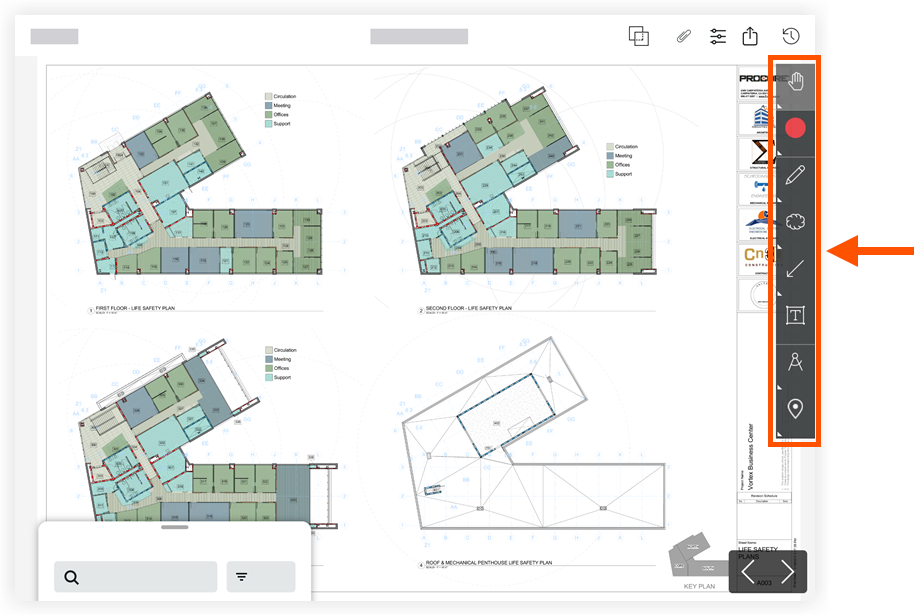
次のオプションから選択します:-
[選択/投げ縄]: 編集する既存のマークアップまたは領域の選択、マークアップの追加、公開、サイズ変更、または削除を行います。
-
色: マークアップの目的の色を選択します。
-
ペン/ハイライト: ペンまたは蛍光ペンを使用してフリーハンドの形状を描きます。
メモ: このツールを選択すると、マークアップ ツール バーで次の追加設定を調整するオプションが表示されます。 -
ストローク: マークアップ線の幅を調整します。
-
形状:雲、ボックス、または円を描きます。任意の形状を Procore の案件にリンクすることもできます。「 案件を図面にリンクする (iOS)」を参照してください。
メモ: このツールを選択すると、マークアップ ツール バーで次の追加設定を調整するオプションが表示されます。 -
不透明 度: 図形の不透明度を調整します。
-
線/矢印:線または矢印を描きます。任意の線/矢印を Procore の項目にリンクすることもできます。「 案件を図面にリンクする (iOS)」を参照してください。
メモ: このツールを選択すると、ツールバーから [ストローク ] ツールを選択して線の幅を調整するオプションが表示されます。 -
テキスト: サイズ変更可能なテキスト ボックスを追加します。テキストの上にあるテキストサイズのスクロールバーをドラッグして、テキストを拡大または縮小します。テキスト ボックスの角をタップしてドラッグし、ボックスを大きくします。ボックス内をタップしてキーボードを引き上げ、入力を開始します。
-
測定: 距離、面積、または曲線やポリシェイプを測定するには、まず図面にキャリブレーションを追加し、次に適切な測定ツールを選択します。「 図面に測定値を追加する (iOS)」を参照してください。
-
ピン: 次の項目を図面にピン留めします。
-
[残工事]: 残工事項目を図面に追加します。「 残工事項目を図面に追加する (iOS)」を参照してください。
-
観測: 監査を図面に追加します。「 監査を図面に追加する(iOS)」を参照してください。
-
写真: 図面に写真を追加します。「 図面に写真を追加する (iOS)」を参照してください。
-
-
-
マークアップを公開するには: マークアップがまだ選択されていない場合はタップし、[ 公開] をタップします。「 個人の図面マークアップツールを公開する (iOS)」を参照してください。
ヒント!な げなわ ツールを使用して [ 公開] をタップすると、複数のマークアップを一度に選択できます。