割り当てガントチャートのビューの構成
背景
割り当てガントを使用すると、特定のプロジェクト、または会社内のすべてのプロジェクトと個人のリソースリクエスト、リソース割り当て、休暇を表示できます。また、1 日から 3 年までの複数日間のビューも提供します。
考慮すべきこと
-
合計
ステップ
-
リストとタイムラインの比率を調整
-
表示情報の構成
-
プロジェクトまたはリソースによるグループ化
-
プロジェクト、カテゴリ、およびサブカテゴリを展開および折りたたむ
-
時間枠の表示、拡大と縮小
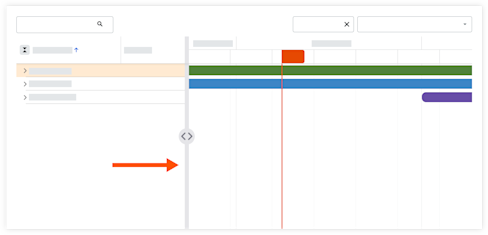
リストとタイムラインの比率を調整
-
会社レベルの [リソース計画 ] ツールに移動します。
-
[ 割り当て ] をクリックし、[ ガント (ベータ版)] を選択します。
-
グリッドとグラフを区切る分割線にマウスを置きます。
-
仕切りをクリックし、ドラッグ・アンド・ドロップ操作を使用して目的の場所に移動します。
表示情報の構成
-
会社レベルの [リソース計画 ] ツールに移動します。
-
[ 割り当て ] をクリックし、[ ガント (ベータ版)] を選択します。
-
[ プロジェクト] または [ リソース ] ビューをクリックします。

-
[テーブル設定]
 アイコンをクリックします。
-
プロジェクトビュー
ステップを表示/非表示
-
[ 列 ] タブをクリックします。
-
トグル
 ON または
 OF を動かして、ガントチャートの列を表示または非表示にします。
-
職種
-
プロジェクト番号
-
プロジェクト開始日
-
プロジェクト終了日
-
タスク開始日
-
タスク終了日
-
[カスタムフィールド]
-
-
グリップ
 アイコンをクリックし、列を目的の表示順序にドラッグします。
-
-
「 ガントチャート 」タブをクリックします。
-
トグル
ON または OF に移動して、ガント バーの詳細を表示または非表示にします。-
配賦情報
-
週末を表示
-
休暇を表示
-
グループにないリソース
-
合計を表示
メモ:[合計を表示] トグルがオフの場合、プロジェクト バーに既定のプロジェクト番号、見積フィールドが表示されます。平均レート/時間、賃金上書きオン、および未処理の要求なし。建機の行には、建機 ID 番号が表示されます。
-
-
行の高さ
-
[小]、[中]、または [大] を選択します。
-
-
タスクの境界線の半径
-
クリックしてスライダー を動かし、サイズ を調整します。
-
-
割り当てバーの色
-
割り当て割合
-
職種
-
所定外労働時間
-
プロジェクト
-
ステータス
-
-
セル単位 ([合計を表示] トグルがオン)
-
費用
-
日
-
時間
-
リソース
-
-
-
-
リソースビュー
ステップを表示/非表示
-
[ 列 ] タブをクリックします。
-
トグル
[オン] または [オフ] 位置動かして、ガント バーの詳細を表示または非表示にします。-
職種
-
-
-
「 ガントチャート 」タブをクリックします。
-
トグル
ON または OF に移動して、ガント バーの詳細を表示または非表示にします。-
配賦情報
-
週末を表示
-
休暇を表示
-
グループにないリソース
-
合計を表示
-
-
行の高さ
-
[小]、[中]、または [大] を選択します。
-
-
タスクの境界線の半径
-
クリックしてスライダー を動かし、サイズ を調整します。
-
-
割り当てバーの色
-
割り当て割合
-
職種
-
所定外労働時間
-
プロジェクト
-
ステータス
-
-
セル単位
-
割り当て
-
費用
-
日
-
時間
-
-
-
-
プロジェクトまたはリソースによるグループ化
-
会社レベルの [リソース計画 ] ツールに移動します。
-
[ 割り当て ] をクリックし、[ ガント (ベータ版)] を選択します。
-
選択すると、 リソース またはプロジェクトごとにグループ化された情報が表示されます 。
プロジェクト、カテゴリ、サブカテゴリ、および割り当てを展開および折りたたむ
-
会社レベルの [リソース計画 ] ツールに移動します。
-
[ 割り当て ] をクリックし、[ ガント (ベータ版)] を選択します。
-
プロジェクト、カテゴリ、サブカテゴリ、または割り当ての横で、次のいずれかのアクションを実行します。
-
 [ 展開] アイコンをクリックして情報を展開します
-
を折りたたむ アイコンをクリックして、情報を折りたたむ

ヒント
すべてを展開したり折りたたんだりするには、「プロジェクト名」または'リソース'見出しの横にある 展開 または 折りたたむ アイコンをクリックします。

-
時間枠の表示、拡大と縮小
-
会社レベルの [リソース計画 ] ツールに移動します。
-
[ 割り当て ] をクリックし、[ ガント (ベータ版)] を選択します。
-
時間枠を設定します。
-
日付を選択し、隣接するドロップダウンメニューから時間枠を選択します。
-
アイコンを拡大
 または縮小 アイコンをクリックすると、1日から数年までのガントチャートが表示されます。

-