アクション プランを表示
目的
Procore でアクション プランとアクション プランの変更履歴を表示すること。
考慮すべきこと
- 必要なユーザー権限:
- アクション プランを表示するには、プロジェクトのアクション プラン ツールに対する「読み取り専用」レベル以上の権限が必要です。
- アクション プランの変更履歴を表示するには、プロジェクトのアクション プラン ツールに対する「管理者」レベルの権限。
- 追加情報:
- 変更履歴から項目を削除することはできません。
- 「進行状況」バーには、プラン内の「終了」項目の数が反映されます。
ステップ
- プロジェクトの [アクション プラン] ツールに移動します。
- 表示するアクション プランを見つけて、[表示] または [編集] をクリックします。
手記: 公開されたアクション プランには [表示] ボタンがあります。 未公開のアクション プランには [編集] ボタンがあります。 - アクション プランに関する「一般情報」を表示します。
- アクション プランの「セクションと項目」を表示します。
- 随意: [変更履歴] をクリックして変更履歴を表示します。
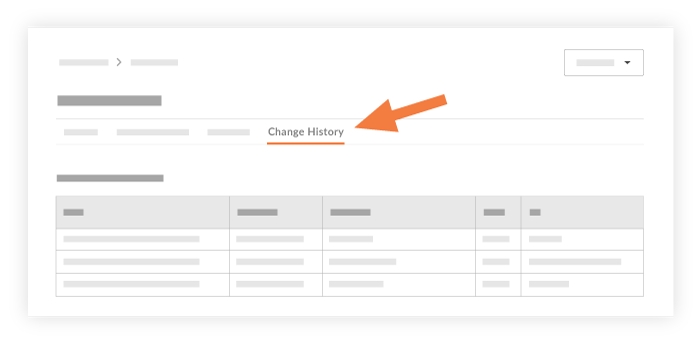
- 変更履歴には、アクション プランで実行された次のアクションの概要が表示されます。
- 作成または削除
- アクション プランを作成または削除したユーザー
- 変更の日時
- タイプが変更されました
- 変更を行ったユーザー
- 変更内容
- 何から変更され、何に変更されたか
- 変更された日時
- 場所を変更する
- 変更を行ったユーザー
- 変更内容
- 何から変更され、何に変更されたか
- 変更された日時
- プラン・マネージャの変更
- 変更を行ったユーザー
- 変更内容
- 何から変更され、何に変更されたか
- 変更された日時
- プラン承認者が追加または削除されました
- 変更を行ったユーザー
- 変更内容
- 何から変更され、何に変更されたか
- 変更された日時
- セクションが追加または削除されました
- セクションを追加または削除したユーザー
- 変更内容
- 何から変更され、何に変更されたか
- 変更された日時
- 期日が変更された場合
- 日付を変更したのは誰ですか
- 変更内容
- 何から変更され、何に変更されたか
- 変更された日時
- 追加または削除された項目
- 案件を変更したユーザー
- 変更内容
- 何から変更され、何に変更されたか
- 変更された日時
- アクション プランのステータス変更
- 変更を行ったユーザー
- 変更内容
- 何から変更され、何に変更されたか
- 変更された日時
- タイトル変更
- タイトルを変更したユーザー
- 変更内容
- 何から変更され、何に変更されたか
- 変更された日時
- アイテムのステータスが変更されました
- 案件のステータスを変更したユーザー
- 変更された日時
- どのステータスから変更され、何に変更されたか
- アイテムのステータスは自動的に更新されます
- ステータスの自動変更をトリガーしたアクションを完了したユーザー
- 変更された日時
- どのステータスから変更され、何に変更されたか
- 作成または削除
- 変更履歴には、アクション プランで実行された次のアクションの概要が表示されます。