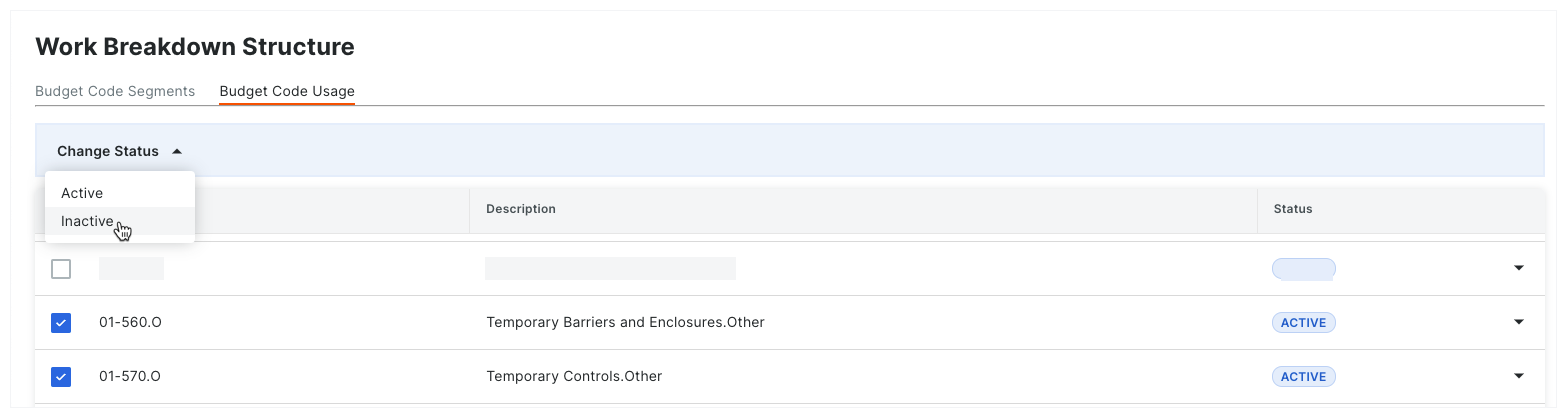
プロジェクトの予算コードを非アクティブ化する
目的
Procore プロジェクトの1つ以上の予算コードを非アクティブ化すること。
背景
チームがプロジェクトで予算コードを作成しており、プロジェクトチームがそれらのコードを Procore のプロジェクト会計ツールの項目に割り当てないようにする場合は、以下の手順を使用して、プロジェクトから選択した予算コードを非アクティブ化できます。このアクションにより、プロジェクトのコードが非アクティブ化され、Procore のすべてのプロジェクト会計ツールの「予算コード」列のドロップダウンリストからコードが削除されます。
Example
As shown in the illustrations below, an 'Active' budget code is available in the drop-down list as a selection in the 'Budget Code' column in all of Procore's Project Financials tools. An 'Inactive' budget code is not available for use.
Active Budget CodesAppear as options in the 'Budget Code' drop-down list.
|
Inactive Budget CodesDo NOT Appear as options in the 'Budget Code' drop-down list.
|


考慮すべきこと
- 必要なユーザー権限:
- プロジェクトレベルの管理者ツールで「管理者」レベルの権限。
または - 権限テンプレートで「作業分解構成図コードの管理」のアクセス権限が有効になっている、プロジェクトレベルの管理者ツールの「読み取り専用」または「標準」レベルの権限。
- プロジェクトレベルの管理者ツールで「管理者」レベルの権限。
- アカウントが ERP と統合されている場合:
- ERP システムから Procore に送信されるデータは、非アクティブ化された予算コードに対して、引き続き記録される可能性があることに注意してください。
ステップ
予算コードを非アクティブ化する
- プロジェクトの [管理者] ツールに移動します。
- [作業分解構成図] リンクをクリックします。
- [予算コードの使用法] タブをクリックします。
- 非アクティブ化する予算コードを見つけます。
注
次のオプションでコードを検索しやすくなります:
- 特定の予算コードを検索するには、[検索] ボックスに目的のコードを入力します。
- [ ステータス ] ドロップダウンリストをクリックし、[ 非アクティブ ] オプションを選択します。

Procore はプロジェクトの予算コードを無効にします。このコードは、プロジェクト会計のすべてのツールの [予算コード] 列のドロップダウン リストから選択するオプションとして削除されました。
予算コードを一括で非アクティブ化する
- プロジェクトの [管理者] ツールに移動します。
- [作業分解構成図] リンクをクリックします。
- [予算コードの使用法] タブをクリックします。
- 使用量テーブル内の1つ以上の「アクティブ化する」予算コードに対応するチェックボックスをオンにします。
- [ ステータスの変更 ] メニューをクリックし、ドロップダウンリストから [非アクティブ化 する] を選択します。