階層化された場所を編集する
目的
階層化された場所を編集すること。
背景
場所を使用すると、さまざまな Procore 案件 (情報提供依頼、提出資料など) を現場の特定の場所にリンクできます。これは、プロジェクトチームのメンバーが、欠陥が認められた現場の正確な場所、資材が設置される場所、またはプロジェクトの変更指示が発生した場所を正確に特定するのに役立ちます。
必要に応じて場所を編集できます。
考慮すべきこと
- 必要なユーザー権限:
- プロジェクトの管理者ツールで「管理者」レベルの権限。
または - プロジェクトの管理者ツールで「読み取り専用」または「標準」レベルの権限と、権限テンプレートで有効になっている「場所の管理」のアクセス権限。
- プロジェクトの管理者ツールで「管理者」レベルの権限。
- 制限事項:
重要! プロジェクト内の場所に対する変更は、その場所を参照するすべての場所で更新されます。例えば、プロジェクトに「東棟男性用トイレ」という既存の1層目の場所があり、1層目の名前を「東棟」に変更し、東棟内に「男性用トイレ」という名前の2層目を作成する場合、1層目の場所に関連付けられていた Procore 内の項目は、新しい「東棟」の1層目の場所を使用するように自動的に設定されます。項目が2層目の場所を指すようにする場合は、サポートされているツールのいずれかでその情報を手動で編集する必要があります。サポートされているツールのリストについては、「多層化された場所とは何ですか?」を参照してください。
ステップ
場所階層の作成方法と使用しているツールに基づいて、次の手順を実行します。
手動で作成またはインポートした場所を編集する
- プロジェクトの [管理者] ツールに移動します。
- 右ペインの「プロジェクト設定」で、[場所] をクリックします。
- 編集する場所または層を見つけます。
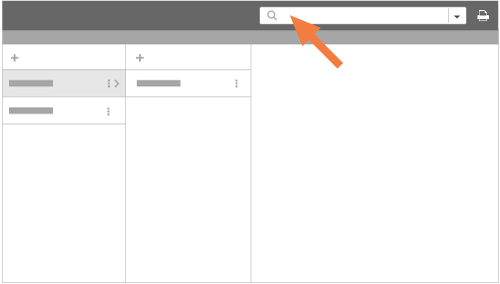
- 検索機能を使用する場合は、検索する場所または層を強調表示します。次に、場所または階層名の入力を開始して、希望する一致を見つけます。
- 縦方向の点のアイコンをクリックし、ショートカット メニューから [ 編集 ] を選択します。

- 既存のデータを上書きして場所の名前を変更します。
- 緑色のチェックマークをクリックします。
これにより変更が自動的に保存されるため、編集が完了したらページから移動できます。
管理者ツールから図面から生成された場所を編集する
- プロジェクトレベルの管理者ツールに移動します。
- 「プロジェクト設定」メニューで、[場所] をクリックします。
- [ロケーション階層の編集(Edit Location Hierarchy)] をクリックします。
- 既存の場所を編集するには、[図面をスキップして編集] を選択します。
- リストから場所を選択すると、関連付けられている図面、場所の境界、ヒート マップが表示されます。
- 名前を編集するには、場所の横にある垂直の省略記号をクリックします
 。 「 編集」を選択し、「 名前の編集」をクリックします。
- [場所名] をクリックします。
- 場所の名前を入力します。
- チェックマークをクリックして確定します。
- 境界を編集するには、リスト上の 場所名 をクリックするか、マップ上の 境界 をクリックします。
手記: これにより、編集モードになります。- 場所の図形の角にある ドット をクリックしたままにします。ドットを移動して、ドラッグ&ドロップ操作で境界を変更します。

- ダブルクリックするか、境界の外側をクリックするか、[Enter]を押して位置の境界を保存します。
- 場所の図形の角にある ドット をクリックしたままにします。ドットを移動して、ドラッグ&ドロップ操作で境界を変更します。
- ドラッグ アンド ドロップ操作を使用して場所を移動するには、 ツリー表示。

- select
 アイコンをクリックします。
 - 移動する 場所 をクリックします。
又は
複数の場所を選択するには、カーソルをクリックして場所上にドラッグするか、 Shift キーを押したまま目的の場所をクリックします。 - 選択した場所を新しい親の場所にドラッグ・アンド・ドロップします。
- select
図面ツールから図面から生成された場所を編集する
- 図面ツールに移動します。
- [場所] をクリックし、[場所の編集]、[ クイック編集] の順に選択します。
- リストから場所を選択すると、関連付けられている図面、場所の境界、ヒート マップが表示されます。
- 名前を編集するには、場所の横にある垂直の省略記号をクリックします。 「 編集」を選択し、「 名前の編集」をクリックします。
- [場所名] をクリックします。
- 場所の名前を入力します。
- チェックマークをクリックして確定します。
- 境界を編集するには、リスト上の 場所名 をクリックするか、マップ上の 境界 をクリックします。
手記: これにより、編集モードになります。- 場所の図形の角にある ドット をクリックしたままにします。ドットを移動して、ドラッグ&ドロップ操作で境界を変更します。
- ダブルクリックするか、境界の外側をクリックするか、[Enter]を押して位置の境界を保存します。
- 場所の図形の角にある ドット をクリックしたままにします。ドットを移動して、ドラッグ&ドロップ操作で境界を変更します。
- ドラッグ アンド ドロップ操作を使用して場所を移動するには、 ツリー表示。
- select アイコンをクリックします。
- 移動する 場所 をクリックします。
又は
複数の場所を選択するには、カーソルをクリックして場所上にドラッグするか、 Shift キーを押したまま目的の場所をクリックします。 - 選択した場所を新しい親の場所にドラッグ・アンド・ドロップします。
- select