プロジェクトのロゴをアップロードする
目的
プロジェクト ロゴをプロジェクトレベルの管理者ツールにアップロードすること。
背景
建設プロジェクトに Procore で表示したいプロジェクト ロゴがある場合、以下の「考慮すべきこと」で詳しく説明されているロゴ要件を満たしていれば、ロゴ画像のコピーを Procore に追加できます。プロジェクトのロゴは、Procore ウェブ アプリケーションの左上に表示されるほか、すべてのフォーム、レポート、プロジェクトレベルのページ、会社に関連するほとんどの電子メール メッセージにも表示されます。プロジェクト ロゴを Procore にアップロードした後、それを削除するには、別のロゴに置き換えるしかないことに注意してください。
考慮すべきこと
- 必要なユーザー権限:
- プロジェクトレベルの管理者ツールでは「管理者」レベルの権限、プロジェクトレベルの文書ツールでは「標準」レベル以上の権限。
- ロゴの要件:
- 追加情報:
- プロジェクトには、一度に1つのプロジェクト ロゴのみを含めることができます。
- プロジェクトのロゴをアップロードしない場合、Procore はプロジェクト全体で現在の会社のロゴを表示します。
- プロジェクトのロゴをアップロードした後、システムはプロジェクトが独自のロゴを維持することを常に要求します。たとえば、会社のロゴをプロジェクトに表示したい場合は、以下の手順に従って会社のロゴのコピーをアップロードする必要があります。プロジェクトは、会社レベルの管理者ツールで、現在の会社のロゴを表示するよう戻すことはできません (「会社のロゴをアップロードする」を参照)。
- 制限事項:
- プロジェクトのロゴをアップロードする時は、常に正しいロゴをアップロードし、指定されたサイズ要件を満たしていることを確認するように注意してください。プロジェクト ロゴは置き換えのみ可能です (「 プロジェクト ロゴを置換する」を参照してください)。
ステップ
プロジェクトのロゴをアップロードする
- プロジェクトレベルの [管理者] ツールに移動します。
- 「プロジェクト設定」で、[ 一般 ] が選択されていることを確認します。

- 「プロジェクト情報」セクションで、[ ロゴ] の下のスペースをクリックするか、コンピュータからファイルをスペースにドラッグ・アンド・ドロップして、ロゴのファイルをアップロードします。
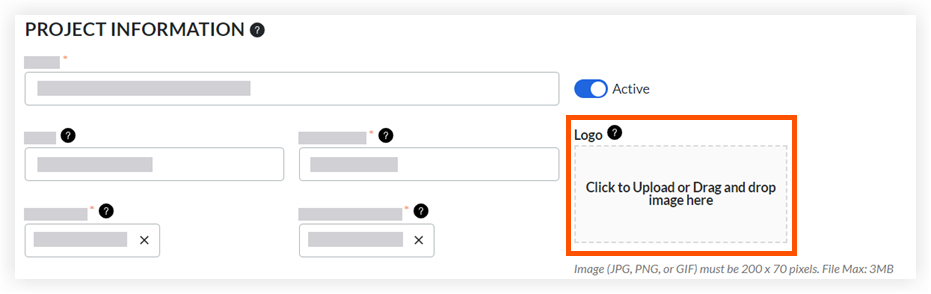
- ページの一番下までスクロールし、[ 更新] をクリックします。
システムによりロゴが更新され、プロジェクトのナビゲーション バーに表示されます。

プロジェクトのロゴを置き換える
プロジェクトのロゴを置き換える場合は、上記の 「プロジェクト ロゴをアップロード する」の手順に従ってください。これにより、以前のロゴがシステムから完全に削除されます。削除されたファイルは回復できないことに注意してください。