落札して下請けに転換する
目的
落札価格を選択し、新しい 下請契約に変換すること。
背景
落札価格を選択すると、以下に示すように下請契約に変換するオプションがあります。変換後、作業範囲を落札した建材業者に電子メールで下請契約を送信することもできます。
または、落札価格を発注書に変換することもできます。詳細については、「落札価格を落札して発注書に変換する」を参照してください。
考慮すべきこと
- 必要なユーザー権限:
- プロジェクトの入札ツールに対する「管理者」レベルの権限。
そして - プロジェクトの委託契約・発注管理ツールに対する「管理者」レベルの権限。
- プロジェクトの入札ツールに対する「管理者」レベルの権限。
 をご利用の企業様へ ERP との統合ツール: の表示/非表示
- [契約に変換] ボタンがサポートされています。
- 大事な! 統合 ERP システムとデータを同期するには、下請契約で費用コード費用タイプを設定する必要があります (「費用タイプ」概念をサポートする統合 ERP システムはどれですか?」を参照)。
- Procore による統合。実装プロセス中に、Viewpoint® Spectrum® に設定された既定の費用コード費用タイプを使用します。
- Procore による統合。ERP との統合ツールに移動し、[設定の構成]
 をクリックして、Vista の既定の費用コード費用タイプを手動で選択します。
 - QuickBooks®デスクトップ。下請契約の費用タイプは、常にその他「O」に設定する必要があります。
- Sage 100 請負業者®。ERP との統合ツールに移動し、[設定の構成] をクリックして、契約の既定の費用コード費用タイプを手動で選択します
- セージ300クレ。®ERP との統合ツールに移動し、[設定の構成] をクリックして、契約の既定の費用コードの費用タイプを手動で選択します。
- ™ ゼロ。ERP との統合ツールに移動し、[設定の構成] をクリックして、契約の既定の費用コードの費用タイプを手動で選択します。
前提条件
- 落札価格を変換するには、委託契約・発注管理ツールを有効にする必要があります。
- 入札を下請契約に変換する会社は、入札変換の前にプロジェクト ディレクトリに追加する必要があります。
- 落札価格に契約を落札するには、次の条件が満たされている必要があります。
- 入札シートは期日/時刻を過ぎている必要があります。
- 招待された入札者 (下請業者や建材業者など) から少なくとも 1 つの入札を提出する必要があります。
ステップ
- プロジェクトの[入札] ツールに移動します。
- 入札パッケージを見つけます。
- [表示] をクリックします。
- [ 入札者] タブで、落札した会社を見つけます。
- [表示] をクリックします。

- 右側のサイドバーで、[下請契約に変換]をクリックします。

メモ:- 発注書または下請契約を作成する前に、落札した会社を会社の Procore アカウントのプロジェクト ディレクトリに追加する必要があります。会社および会社に関連付けられた個々のユーザーは、プロジェクト ディレクトリに自動的には追加されません。
- 変換が成功すると、それを確認するバナーが表示されます。
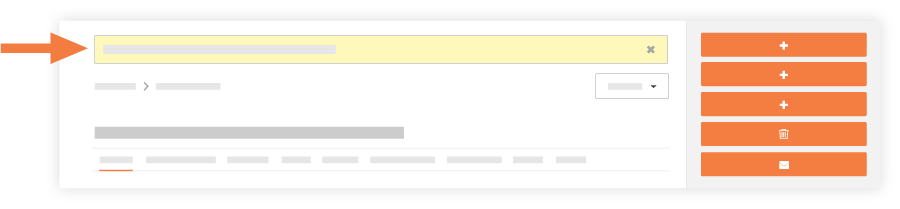
Procore はプロジェクトの委託契約・発注管理ツールを起動し、新しい契約の [一般] タブを開きます。落札価格からの適切な情報は、新しい契約に自動的に入力されます。
- 契約の [一般] タブで、[価値表] タブをクリックします。詳細については、「価値表」を参照してください。
- 落札について会社に通知する場合は、[契約を電子メールで送信する] をクリックします。
これにより、委託契約・発注の [電子メール] タブが表示されます。

- [ 電子メール] タブで、次の操作を行います。
- に。目的の受信者の名前を選択します。
- CC。電子メールにカーボンコピーする人の名前を選択します。
- プライベート。受領者と、委託契約・発注管理ツールに対する「管理者」レベルの権限を持つユーザーのみが電子メールを表示できるようにする場合は、チェックボックスをオンにします。これがデフォルトの設定です。
- 添付書類。電子メール メッセージに 1 つ以上のファイルを追加します。状況に応じて、会社の正式な契約書を添付書類として常に追加することをお勧めします。
- メッセージ。電子メール メッセージの本文を入力します。契約書や文書への署名方法に関して、受領者 (下請業者など) に常に明確な指示を提供することをお勧めします。メッセージには、署名済みの契約書を返却するためのリマインダーも含める必要があり、これは電子メールの応答に添付ファイルとして簡単に追加できます。
手記: 電子メール メッセージには、契約の詳細が自動的に含まれます。
- [送信] をクリックします。
指定された受領者に契約が送信されます。
関連項目
If you would like to learn more about Procore's bidding software and how it can help your business, please visit our construction bidding software product page  .
.
.