変更イベントを編集する
目的
プロジェクトの変更イベント ツールから 変更イベント を編集すること。
背景
変更イベント ツールのオプションを使用して、変更イベントを編集できます。 ただし、費用コード、費用タイプ、または契約番号が次の項目の少なくとも1つ以上にリンクされている場合は編集できません。
- 予算変更
- 発注書
- 下請
- 委託契約・発注の変更指示 (CCO)
- 元請契約変更指示 (PCCO)
- 見積依頼書 (RFQ)
考慮すべきこと
- 必要なユーザー権限:
- 変更イベントを編集するには、変更イベント ツールに対する「管理者」レベルの権限が必要です。
又は - 作成した変更イベントのみを編集するには、変更イベント ツールの「標準」レベルの権限が必要です。
- 変更イベントを編集するには、変更イベント ツールに対する「管理者」レベルの権限が必要です。
前提条件
ステップ
- プロジェクトの [変更イベント ] ツールに移動します。
- 「 詳細 」タブをクリックします。
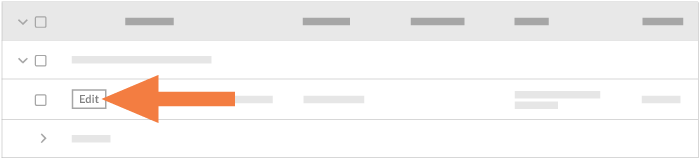
- テーブルで目的の変更イベントを見つけます。次に、[編集 ]ボタンをクリックします。
- [一般情報] で、次のように入力します。
- 元
プロジェクト ツールの 1 つを選択して、変更イベントの発生元の案件をリンクします。 「変更イベントの作成に使用できる Procore ツールはどれですか?」を参照してください。 - 変更イベント#
Procore は、変更イベントに昇順で自動的に番号を割り当てます。 番号は必要に応じて変更できます。注
- 既定の番号付けスキームは 001、002、003 などです。
- プロジェクトの変更イベントの番号付けスキームは、デフォルト値の上に英数字の番号付けスキームを入力することで、いつでもカスタマイズできます。 たとえば、CE001、CE1000、CE-1000 などです。
- 番号付けスキームをカスタマイズした後、Procore は新しいスキームを使用して、新しい変更イベントに番号を割り当てます。
- タイトル
変更イベントの説明的なタイトルを入力します。 - 地位
ドロップダウンリストから変更イベントのステータスを選択します。 Procore の既定のステータスについては、「Procore の変更イベントの既定のステータスは何ですか?」を参照してください。 Procore 管理者は、このリストのオプションをカスタマイズすることもできます。「変更イベント ステータスのカスタマイズ」を参照してください。 - スコープ
リストから使用可能な範囲オプション (範囲内、範囲外、または未定) のいずれかを選択します。「Procore の変更イベントの既定の範囲オプションは何ですか?」を参照してください。 - 種類
[未定]、[引当金]、[予備費]、[発注者変更]、または [譲渡] を選択して、準備する費用の種類を示します。「既定の変更管理構成を設定する」を参照してください。 - 変更理由
ドロップダウン メニューから変更の理由を選択します。 「既定の変更管理構成を設定する」を参照してください。 - 形容
費用の変更につながる可能性のあるイベントについて説明します。 - 添付 ファイル
関連するファイルを添付してください。 - 元請契約 (マークアップ見積用)
元請契約を選択して、ROM のマークアップを計算するために使用する元請契約のマークアップ設定を指定します。 このフィールドは、既定で最小番号の元請契約になります。
- 元
- 随意: 変更イベントに新しい項目を追加します。 詳しい手順については、「変更イベント項目を追加する」を参照してください。 その後、これらの手順に戻ります。
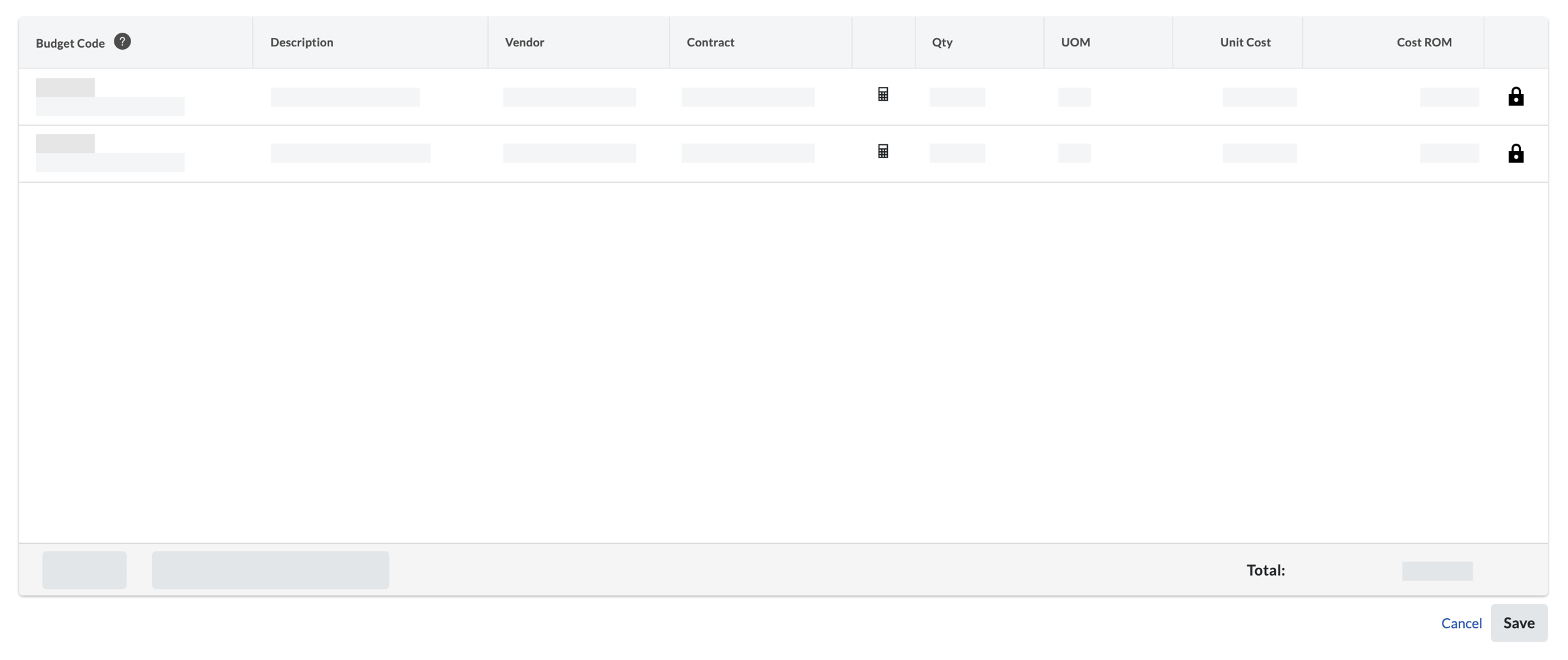
- インライン編集オプションを使用して、既存の項目を更新します。これらのフィールドはインラインで編集できます。
ヒント
変更イベントの編集中に、項目加算機能の上部にある [グループを追加] をクリックすると、変更イベント項目をグループ化できます。 項目は、次のようにグループ化できます。
- サブプロジェクト
- 費用タイプ
- 費用コード
- 費用コード階層 1
- 費用コード階層 2
- 費用コード階層 3
- 費用コード階層 4
- 費用コード階層 5
- 予算コード
このフィールドをクリックしてリストから予算コードを選択するか、[予算コードを作成] をクリックして新しい予算コードを作成します。 「Procore の作業分解構成図の予算コードとは何ですか?」を参照してください。 - 形容
このフィールドをクリックして、項目の新しい説明を入力します。
売り手
このフィールドをクリックして、ドロップダウン メニューから別の建材業者の会社名を選択します。 「プロジェクト ディレクトリに会社を追加する」を参照してください。 - 契約
このフィールドをクリックし、影響を受ける発注書または下請契約をドロップダウン メニューから選択します。 「委託契約・発注を作成」を参照してください。 - 小計を自動計算する/小計を手動で上書きする
このアイコンをクリックすると、Procore による項目の小計の管理方法が変更されます。 電卓アイコンが表示されている場合、Procore が自動的に小計を計算します。 上書きアイコンが表示されている場合は、小計を手動で入力して自動計算を上書きできます。 - 数量
このフィールドをクリックし、このボックスに数値を入力して、指定した測定単位に対応する単位数を示します。 - 測定単位 (UOM)
このフィールドをクリックし、ドロップダウンリストから測定単位を選択します。 このリストの既定の選択については、「Procore のマスター リストに含まれる測定単位はどれですか?」および「測定単位マスター リストに測定単位を追加する」を参照してください。 - 単価
このボックスに金銭的コストを入力して、測定単位あたりのコストを示します。 - コスト概算見積
費用概算見積 (ROM) の推定数値を入力します。 このエントリは、他の Procore ツールの値に財務的な影響を与えません。 「費用概算見積、見積依頼書、非委託契約・発注費用ソース列を予算ビューに追加」の手順に従って、予算に概算見積を追加できます。- ユニットベースの財務の拡張機能を使用している場合、この欄は、Rev 概算見積と費用概算見積の両方で測定単位に対するユニット変更を取り込みます。
- これらの手順に従って予算内の概算見積値を表示し、変更イベント項目に費用がかからなくなった場合、概算見積をゼロにして予算から削除する必要があります。
- 随意: 項目を削除するには、項目の右側にある垂直の省略記号をクリックし、オーバーフロー メニューから [ 削除 ] を選択します。
- 「保存」をクリックします。
If you would like to learn more about Procore's change events management software and how it can help your business, please visit our construction change order product page  .
.
.