詳細設定の構成: 通信
目的
伝達ツールの詳細設定を構成すること。
背景
プロジェクトの伝達ツールの詳細設定を使用して設定を構成したり、プロジェクトの各伝達タイプの権限テーブルを表示したりできます。
考慮すべきこと
- 必要なユーザー権限:
- タブ設定ページで設定を構成するには:
- 構成する伝達タイプで「管理者」レベルの権限。
- ユーザー権限ページで設定を構成するには:
- 構成する伝達タイプで「管理者」レベルの権限。
そして - プロジェクトレベルのディレクトリ ツールで「管理者」レベルの権限。
- 構成する伝達タイプで「管理者」レベルの権限。
- タブ設定ページで設定を構成するには:
ステップ
タブの設定
- プロジェクトの [伝達] ツールに移動します。
- [ 設定の構成
 ] アイコンをクリックして、設定を行う伝達タイプを選択します。
 - サイドバーの [タブ設定] をクリックします。
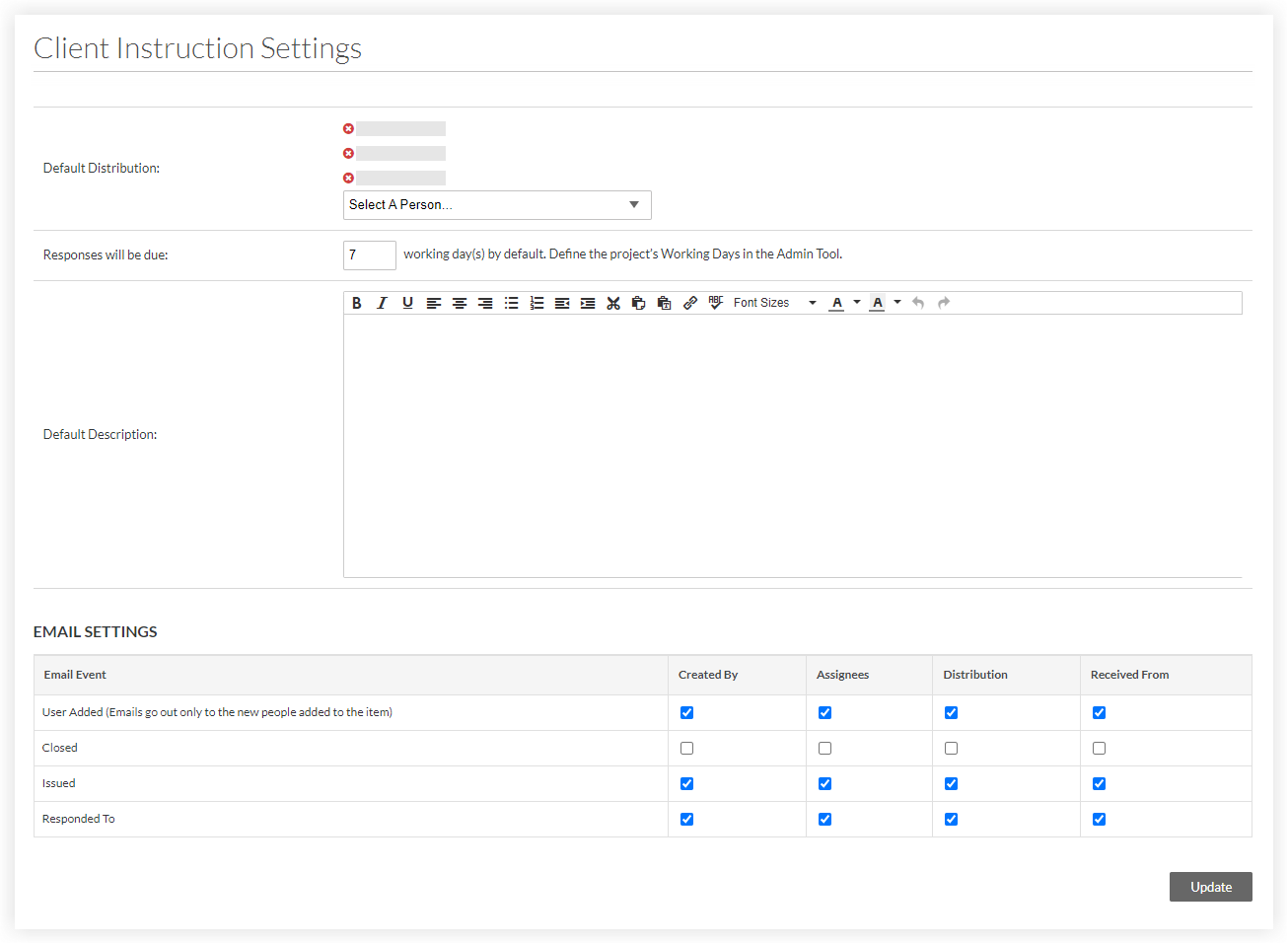
- プロジェクトの必要に応じて、次の情報を入力します:
注: この伝達タイプを使用して伝達事項を作成または編集するユーザーは、個々の事項の「配信」、「期日」、および「説明」フィールドを変更できます。- 既定の配布: ドロップダウン メニューから 1 つ以上のユーザーまたは配信グループを選択します。このリストからユーザーを削除する場合は、ユーザー名の横にある
 アイコンをクリックします。
手記: ユーザーがこのリストに追加するには、伝達タイプに対して「読み取り専用」レベル以上の権限を持っている必要があります。「プロジェクト権限テンプレートでアクセス権限を付与する」を参照してください。 - 回答期限: 回答期限となる既定の営業日数を入力します。
- 既定の説明: この伝達タイプを使用して作成された項目に追加する既定の説明を入力します。
- 電子メール設定: 各ユーザーロールの下にあるチェックボックスをオンまたはオフにして、各 [電子メール イベント] の電子メール通知を誰が受信するかを決定します。詳細については「伝達事項の電子メールとプッシュ通知を受け取るのは誰ですか?」を参照してください。
注: 一部の電子メール設定は会社レベルで構成され、すべてのプロジェクトに影響します。たとえば、「期限を過ぎた項目について電子メール リマインダーを送信する」チェックボックス については、「新しい伝達タイプを作成する」で説明されています。重要
カスタムの伝達セルフサービス ワークフローがプロジェクトで使用されている場合、そのプロジェクトの伝達事項の電子メール通知は、代わりにワークフロー構成設定を通じて管理されます。 「 ワークフローから送信される電子メール通知は何ですか?」を参照してください。
- 既定の配布: ドロップダウン メニューから 1 つ以上のユーザーまたは配信グループを選択します。このリストからユーザーを削除する場合は、ユーザー名の横にある
- [更新] をクリックして変更を保存します。
権限テーブル
- プロジェクトの [伝達] ツールに移動します。
- [設定の構成] アイコンをクリックして、ユーザー権限を表示する伝達タイプを選択します。
- サイドバーの [権限テーブル] をクリックします。
伝達タイプの [ユーザー権限] テーブルが表示されます。- 緑色のチェックマーク
 アイコンは、伝達タイプに対してユーザーに付与されている権限レベル (「なし」、「読み取り専用」、「標準」、または「管理者」) を示します。
 - 赤い
 アイコンは、ユーザーに割り当てられていない権限レベルを示します。
 - 灰色の
 アイコンは、ユーザーに割り当てられておらず、ユーザーにプロジェクト権限テンプレートが割り当てられているため、現在変更できない権限レベルを示します。プロジェクトレベルのディレクトリ ツールでユーザーの権限を変更するには、「プロジェクト ディレクトリでユーザーの権限を変更する」を参照してください。
- 緑色のチェックマーク
- プロジェクト権限テンプレートが割り当てられていない場合に、伝達タイプのユーザーの権限レベルを変更するには、ユーザーに付与する権限レベルの赤い アイコンをクリックします。
赤いアイコンが緑色のチェックマークアイコンに置き換えられ、伝達タイプに対するユーザーの権限レベルが自動的に保存されます。