日報に写真をアップロードする
背景
[写真] セクションでは、日報に関連付けられた写真をアップロードできます。これは、その日の現場の進捗状況の写真を集めるのに理想的な場所です。
Procore 写真ツールから直接既存の写真を選択して日報に添付することもできます。これにより、既存のすべてのプロジェクト写真に 1 か所で簡単にアクセスできるようになるため、現場チームとプロジェクト マネージャーの日次レポート プロセスがスピードアップします。
考慮すべきこと
- 必要なユーザー権限:
- プロジェクトの日報ツールに対する「標準」または「管理者」レベルの権限。
そして
プロジェクトの写真ツールに対する「標準」または「管理者」レベルの権限。
- プロジェクトの日報ツールに対する「標準」または「管理者」レベルの権限。
- 追加情報:
- 日報ツールの [写真] セクションに追加できるのは、公開写真のみです。日報に追加された写真は、写真ツールへのアクセス権を持つ誰でも表示できます
- プロジェクトの写真ツールが、既定のによって写真を非公開に設定するように構成されている場合、日報の [写真] セクションに写真をアップロードすることはできません。
重要です! プロジェクトの写真ツール> [設定の構成] ページで、写真を日報ツールに追加するための [写真 ツールにアップロードした写真を既定の非公開にする] チェックボックスをオフにします。「写真ツールの詳細設定ページを構成する」を参照してください。この設定は、プロジェクトの写真ツールに対する'管理者'権限を持つユーザー誰でも管理できます。 - アップロード用に選択したフォト アルバムを非公開としてマークできません。
- 非公開写真を日報にアップロードする必要がある場合は、備考記録など、日報ツールの他のセクションのエントリに追加できます。 「音符データを作成する」を参照してください。
- プロジェクトの写真ツールが、既定のによって写真を非公開に設定するように構成されている場合、日報の [写真] セクションに写真をアップロードすることはできません。
- 日報ツールの [写真] セクションに追加できるのは、公開写真のみです。日報に追加された写真は、写真ツールへのアクセス権を持つ誰でも表示できます
注: 写真ツールに写真をアップロードするときに、日報ツールに写真を追加することもできます。「写真ツールから日報に写真をアップロードする」を参照してください。
ステップ
- プロジェクトの日 報ツールに移動します。
-
[写真] セクションまでスクロールします。
左側のナビゲーション メニューを使用して、[写真] セクションにすばやく移動することもできます。 -
「 アップロード」をクリックします。
[写真のアップロード] 画面が表示されます。 -
アップロードする写真をドラッグ・アンド・ドロップするか、[ ファイルを添付 ] をクリックして写真を手動で選択します。
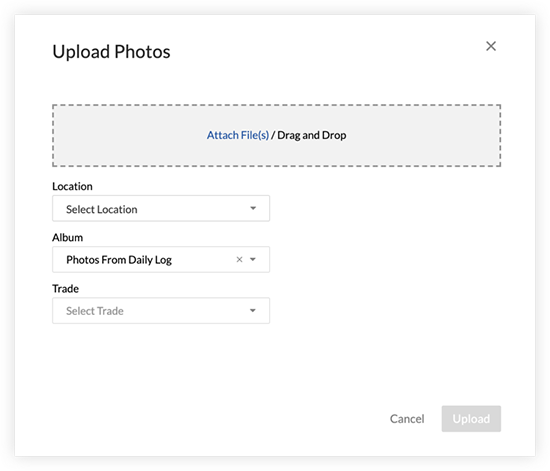
5. Procore 写真ツールから直接既存の写真をアップロードするには、次の手順を実行します。
a.[写真のアップロード] 画面で、[ファイルの添付] をクリックします。
[ ファイルの添付 ] 画面が開きます。
b.左側のナビゲーション メニューで [写真] をクリックします。
c.[ アルバムの選択 ] 検索ボックスで、目的のフォト アルバムを選択します。
d.アルバムから写真を選択します。
1枚の写真または複数の写真を選択できます。
e.「 添付」をクリックします。
[写真のアップロード] 画面には、選択した写真名が表示されます。これにより、日報に写真を共有するためにファイルを再アップロードしたり、携帯アプリケーションに切り替えたりする必要がなくなります。
6. 次の情報を追加します。
-
場所 : 写真に関連付けられた場所を選択します。
-
[アルバム]: 写真ツールで写真を追加する写真のアルバムを選択します。
メモ:日報の [写真] セクションに追加できるのは公開写真のみであるため、アップロード用に選択したアルバムを非公開としてマークすることはできません。 -
専門分野: 写真に関連付けられた専門分野を選択します。
7. [写真のアップロード]をクリックします。
メモ:写真は、日報ツールの [写真] セクションに自動的に追加され、写真ツールで指定されたアルバムに追加されます。