プロジェクトレベルの文書ツールで文書を表示
目的
プロジェクトの文書ツールで文書を表示すること。
考慮すべきこと
- 必要なユーザー権限:
- 「公開」文書を表示するには:
- 文書ツールに対する「読み取り専用」以上の権限。
- 「非公開」文書を表示するには:
- 文書ツールに対する「管理者」レベルの権限。
または - プロジェクトの文書ツールに対する「読み取り専用」または「標準」レベルの権限、および次の少なくとも1つ:
- ユーザーは、文書のファイル権限またはフォルダ権限に追加される必要があります。「ファイルとフォルダの権限を管理する」を参照してください。
- 「非公開フォルダーとファイルにアクセスする」アクセス権限が、ユーザーのアクセス権限テンプレートで有効になっている必要があります。
- 文書ツールに対する「管理者」レベルの権限。
- 「公開」文書を表示するには:
- 追加情報:
- 一部の画像添付書類には、ファイルの GPS 座標に基づいてマップ ビューで表示するオプションが含まれている場合があります。「デジタル画像の添付書類をマップ ビューで表示できる Procore ツールはどれですか?」を参照してください。
- 文書ツールのビューアでは、次のファイル形式を表示できます: .pdf、.doc、.xls、および .mp4。「統合添付書類ビューアでサポートされているファイルの種類と形式は何ですか?」を参照してください。文書ツールで処理された 3D モデル ファイルを表示することもできます。「文書ツールで 3D モデルを表示およびダウンロードする」を参照してください。
注: ファイルの種類が異なる場合でも、「ファイルをプレビュー」できる場合があります。ファイルの種類がサポートされていない場合、「文書を表示」ボタンは表示されません。
動画
ステップ
注
文書ツールで 3D モデル ファイルを表示する場合は、「文書ツールでの 3D モデルの表示およびダウンロード」を参照してください。文書の情報を表示
- [文書] ツールに移動します。
- 情報を表示したいファイルまたはフォルダを選択します。
- [情報]
 アイコンをクリックして情報パネルを開きます。
 - 選択すると、タイトル、日付、バージョンなどの文書の重要な情報が表示されます。ここでは、文書に固有の次のセクションを表示および管理することもできます:
注: 一部のセクション (ファイル タグなど) はファイルに対してのみ使用でき、フォルダに対しては使用できません。- 権限
- 追跡
- ファイル タグ
- ダウンロード記録
- 変更履歴
- 電子メール
- 関連項目
ビューアで文書を表示
- プロジェクトの [文書] ツールに移動します。
- 表示したいファイルを見つけます。
- ファイル名をクリックしてビューアで開きます。
- [文書を表示] をクリックするか、画像のサムネイルをクリックします。
注: 文書が全画面表示されます。 - [オプション]: ビューア コントロールを使用して、文書の詳細を表示したり、キーワードを検索したり、ファイルをコンピューターにダウンロードしたりできます。
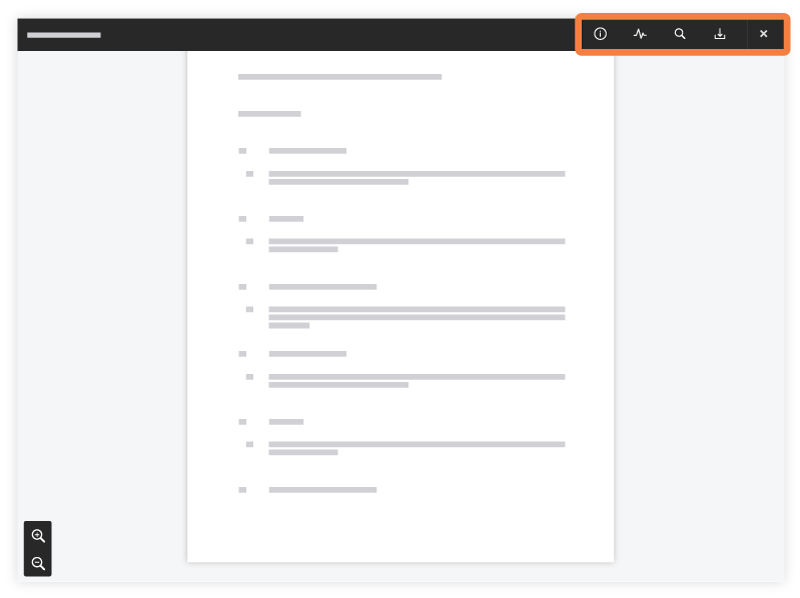
- [情報]: このタブには次のセクションが含まれています。
- [一般情報]: ファイルに関する情報を表示します。セクションを展開すると、最終変更日、バージョン、ファイルの種類、サイズ、タグの詳細が表示されます。
- [追跡]: ファイルを追跡しているユーザーの数 (存在する場合) が表示されます。セクションを展開してユーザー名を表示します。
- [権限]: 表示しているファイルが非公開である場合 (つまり、ロックされている場合)、このセクションには権限を持つユーザーの数が表示されます。セクションを展開してユーザー名を表示します。
- [アクティビティ]: このタブには、ファイルに関連付けられたユーザー アクティビティの詳細が表示されます。
- [バージョン記録]: 展開してファイルのバージョンを表示します。
- [ダウンロード記録]: 展開すると、どのユーザーがいつファイルをダウンロードしたかが表示されます。
- [電子メール]: ファイルに関連付けられている電子メールがあるかどうかを展開して表示します。
- [変更履歴]: 展開すると、Procore のファイルに加えられた変更が表示されます。
- [検索]: 検索バーを使用して、コンテキストに応じたタグまたはキーワード検索を実行します。タグまたはキーワード検索のインスタンスはすべて、サイドパネルにハイパーリンクとともに表示されます。[検索] アイコンを再度クリックしてサイドバーを閉じます。
注: 検索は、検索をサポートするファイルの種類 (PDF 文書または Word 文書など) でのみ使用できます。 - [ダウンロード]: [ダウンロード] をクリックしてファイルをコンピューターにダウンロードします。
- [ズーム]: [+] および [-] 虫眼鏡アイコンをクリックして拡大または縮小します。
- [情報]: このタブには次のセクションが含まれています。
- ビューア コントロールの [X] をクリックしてビューアを終了します。