図面をダウンロードする
背景
図面ツールから図面をダウンロードすると、フラット化されていない元のファイルとしてダウンロードされ、ベクターのレイヤーまたは要素が維持されます。マークアップ付きの図面をダウンロードすることを選択した場合、マークアップとリンクされた項目 (情報提供依頼、提出資料、文書、残工事項目、監査、検査、スケッチ図、図面、写真など) が含まれます。「情報提供依頼 7」などの各案件のタグは、Procore の案件に誘導するハイパーリンクとして表示されます。
考慮すべきこと
-
必要なユーザー権限:
-
プロジェクトの図面ツールに対する「読み取り専用」以上の権限。
-
-
追加情報:
-
図面記録または情報ページからマークアップを含む図面をダウンロードする場合、公開されたマークアップのみがダウンロードされます。「 個人マークアップと公開されたマークアップの違いは何ですか?」を参照してください。
-
ヒント! 個人マークアップを含む図面をダウンロードする場合は、ビューアから個別にダウンロードする必要があります。
-
大量の図面をダウンロードする必要がある場合は、一度にダウンロードする部分を少なく選択することをお勧めします。
-
ステップ
図面をダウンロードする
-
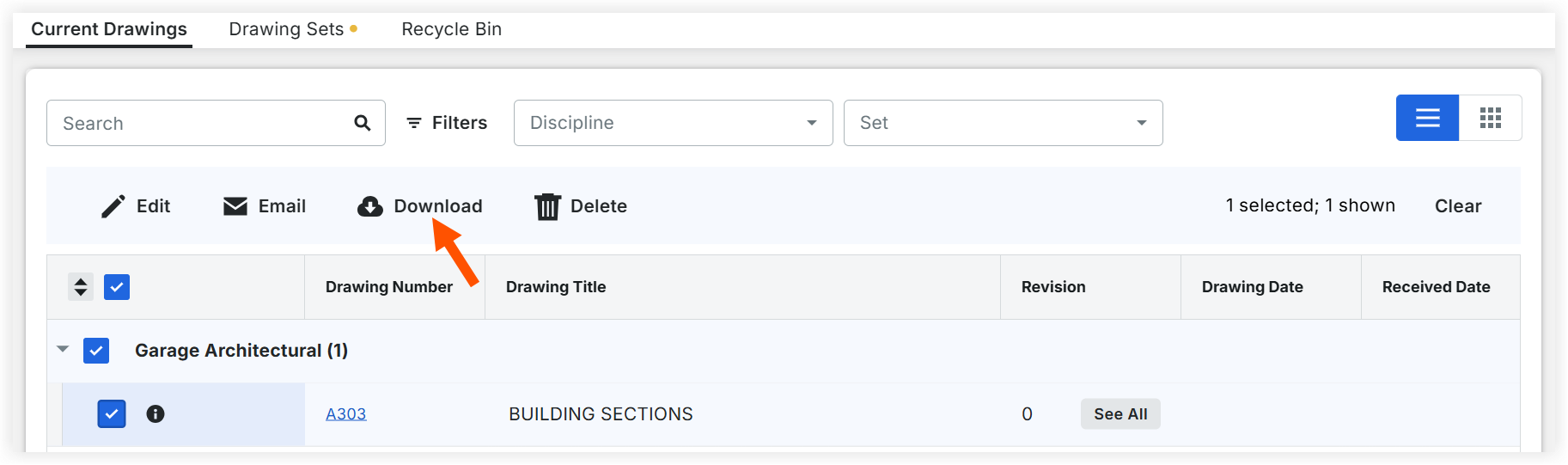
プロジェクトの [ 図面 ] ツールに移動します。
-
ダウンロードする各図面の横にあるチェックボックスをオンにします。
または
テーブルの上部にあるチェックボックスをオンにして、セット内のすべての図面を選択します。
メモ: このチェックボックスはリストビューでのみ使用でき、サムネイルビューでは使用できません。 -
ダウンロードアイコンをクリックします。
-
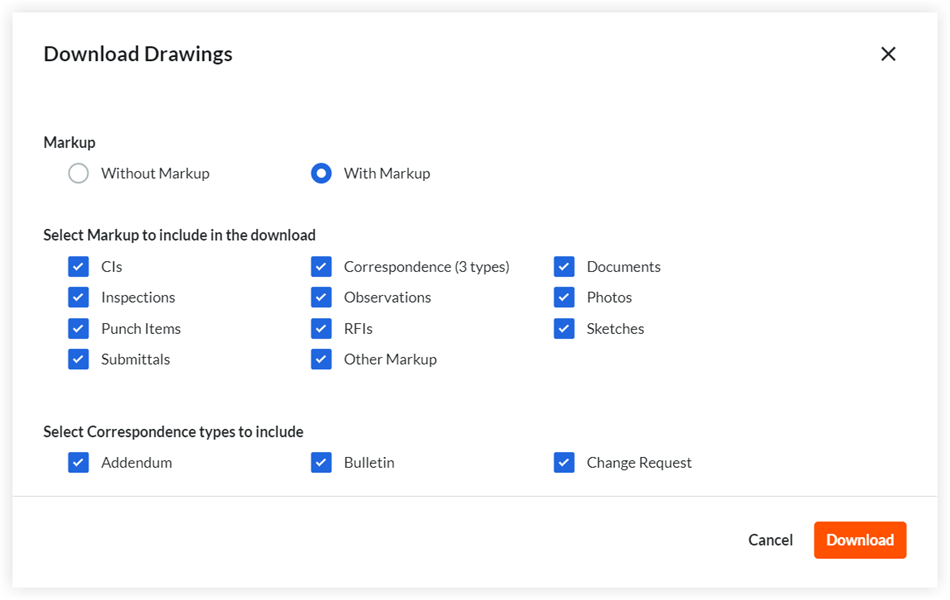
[ダウンロード] ウィンドウで、ダウンロードの設定を選択します。
-
ファイル設定:
-
[個別の PDF ファイル] または [すべてを 1 つの PDF ファイルにまとめる] を選択して、図面を個別の PDF ファイルとしてダウンロードするか、1つに結合してダウンロードするかを決定します。
メモ: 複数の図面を選択している場合にのみ、マークアップなしの単一 PDF としてダウンロードするか、またはマークアップありの単一 PDF としてダウンロードするかを選択できます。
-
-
マークアップ:
-
[ マークアップなし ] または [ マークアップあり ] を選択して、図面上に 公開済み マークアップを表示するかどうかを指定します。
メモ: 「マークアップあり」を選択した場合は、「ダウンロードに含めるマークアップを選択」セクションが表示されます。 -
ダウンロードした図面に表示するマークアップの種類の横にあるチェックボックスをオンにします。
-
[伝達] チェックボックスをオンにすると、「含める伝達タイプの選択」セクションで、特定の伝達タイプの追加のチェックボックスをオン (またはオフ) にすることができます。
-
-
-
「 ダウンロード」をクリックします。
メモ: 選択に応じて、ダウンロードはコンピューターへのダウンロードが開始されるか、または電子メールで送信されます。-
スケッチ図やマークアップなしで図面をダウンロードした場合、図面は1つの PDF としてダウンロードされます。
-
マークアップ を含む 図面をダウンロードした場合は、PDF ファイルへのリンクが記載された電子メールが送信されます。
-
図面にスケッチ図が追加されている場合、図面は.zipでダウンロードされますファイル。
-

ビューアから図面をダウンロードする
図面ツールのビューアから個々の図面をダウンロードすると、改訂上の個人用または公開されたマークアップがすべて含まれます。
-
プロジェクトの [ 図面 ] ツールに移動します。
-
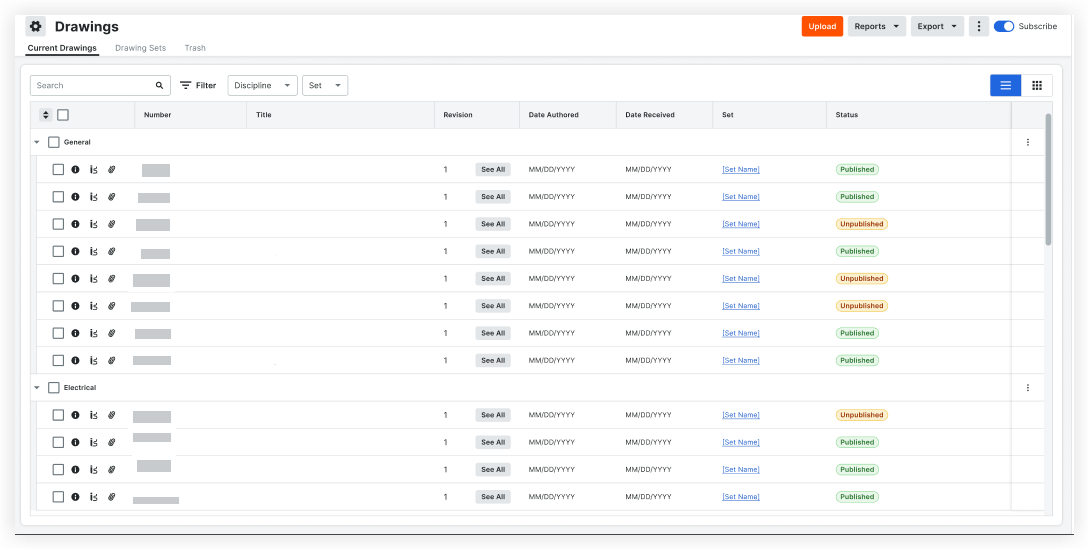
ダウンロードする図面を見つけます。
-
図面の横にあるマークアップ
 アイコンをクリックして、図面をビューアで開きます。
メモ: このアイコンの上にマウスを移動すると、図面にマークアップが含まれているかどうかを確認できます。 -
[ ダウンロード ] をクリックして、図面をコンピューターにダウンロードします。


