写真を一括編集
考慮すべきこと
-
必要なユーザー権限:
-
プロジェクトの写真ツールに対する「標準」または「管理者」レベルの権限。
メモ: プロジェクトの写真ツールに対する「標準」レベルの権限を持つユーザーは、写真の説明のみを一括編集できます。
-
-
追加情報:
-
写真を移動するときに、新しいアルバムを作成するオプションは表示されません。写真をまったく新しいアルバムに移動する場合は、「 フォト アルバムを作成する」を参照してください。
-
写真マップを表示するには、プロジェクトで「マップ」ツールが有効になっている必要があります。
「 プロジェクト ツールの追加と削除」を参照してください。
-
ステップ
-
プロジェクトの [ 写真] ツールに移動します。
-
次のいずれかの操作を行います。
-
[ タイムライン ] タブをクリックします。
メモ: このチェックボックスは、写真の上にマウスを移動すると表示されます。 -
[ アルバム] タブをクリックします。
-
[ マップ ] タブをクリックします。地図上の写真を管理するには、「 Procore マップ」を参照してください。
-
3. 編集する写真のチェックボックスをオンにします。
Shift キーを押しながらクリックすると、各写真を個別にクリックするのではなく、連続した範囲の写真を一度に選択できます。また、何千枚もの写真を 1 つの連続したビューですばやく参照して読み込むことができるため、複数のページをクリックする必要がなくなります。
注: キーボードの Cmd または Ctrl をクリックしたまま、マップ上のアイテムをクリックできます。
4. 「 一括アクション 」をクリックし、「 一括編集」を選択します。
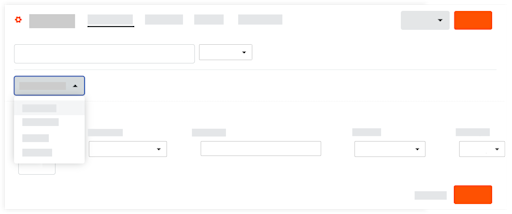
5. 情報を編集するフィールドを選択します。
メモ: フィールドを選択または新しい情報を入力しない場合、そのフィールドは変更されません。
-
説明: このフィールドに追加したテキストは、選択したすべての写真に適用されます。
-
場所: ドロップダウン メニューから写真の場所を選択します。
「 階層化された場所をプロジェクトに追加する」を参照してください。 -
貿易: 写真に関連する専門分野を選択します。
「 カスタム専門分野を追加する」を参照してください。 -
アルバム: 写真を移動するアルバムを選択します。
-
プライバシー: これらの写真のプライバシー設定を行います。
-
プライベート: 写真は、写真ツールの「管理者」ユーザーと写真をアップロードした人にのみ表示されます。
-
公共: 写真は、プロジェクトの [写真] ツールで「読み取り専用」以上の権限を持つすべてのユーザーに表示されます。
-
6. 「更新」をクリックします。