ガント スケジュールを表示
目的
プロジェクトのスケジュール ツールでガント スケジュールを表示すること。
考慮すべきこと
- 必要なユーザー権限:
- プロジェクトのスケジュール ツールに対する「読み取り専用」以上の権限。
- 追加情報:
- 検索バーは、ガント ビューでスケジュールを表示している場合には使用できません。
- タスクのスケジュールは 、統合プロジェクトにインポートされる読み取り専用のカレンダー イベントで、スケジュールされています (例: MS Project、Primavera P6など)。
ステップ
- プロジェクトの [スケジュール] ツールに移動します。
- [ガント] タブをクリックします。
手記: 水平バー付きのガント チャートが表示され、そのタスクを完了するために与えられた時間に対する実行された作業量と、予定タスク間の依存関係が表示されます。
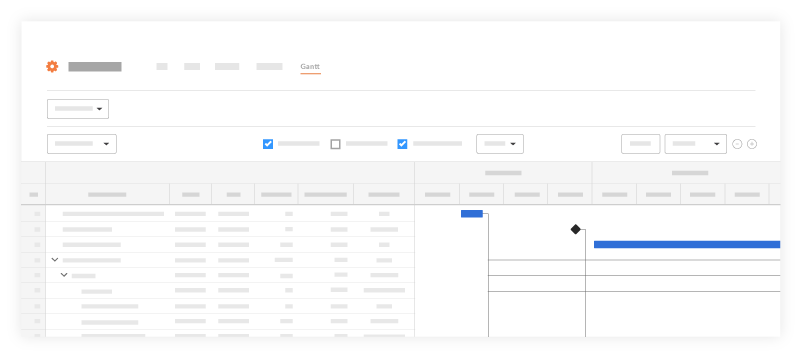
ガントチャートには、次の色と形が表示されます。
注: [完了率 (%) ] を有効にすると、バーの色は色の彩度が低くなり、完了の割合を示します。- 赤:クリティカル
- 青: 重要ではない
- 黒: 概要タスク
- 灰色のハッチング パターン: 基準線を基準工程表と比較します
- ひし形: マイルストーン タスク
ガントチャートを表示する場合、次のオプションを使用できます。
列の構成
- [ 構成 ] ドロップダウン メニューをクリックします。
- ガントチャートに含める列を選択します。
- 列として表示する各オプションの横にあるチェックボックスをオンにします。
先端! [ すべて選択 ] をクリックすると、集計表のすべての列が表示されます。 - 非表示にするオプションの横にあるチェックボックスをオフにします。
- 列は、フィールドの種類に応じて、低から高、高から低、または A から Z、Z から A に並べ替えることができます。
- 列として表示する各オプションの横にあるチェックボックスをオンにします。
- ガントチャートの列を並べ替える:
- 移動する列名の左側にマウスを置きます。
- グリップ
 アイコンをクリックしてドラッグし、列名を新しい順序にドロップします。

- オプション: すべてのタスクを表示または非表示にします。
- すべてのタスクを表示するには、[ すべて展開] をクリックします。
- すべてのタスクを非表示にするには、[ すべて折りたたむ] をクリックします。
- [行の高さ] の横の行間オプションの 1 つをクリックして、列間のスペースを選択します。

- オプション: すべての構成を Procore の既定の設定に戻す場合は、[構成] メニューの [ 既定値にリセット] をクリックします。
ビュートグル
- ガントチャートに表示したい内容に応じて、スケジュール項目の横にあるチェックボックスをオンまたはオフにします。
注: [その他] ドロップダウン メニューをクリックすると、追加オプションが表示されます。- クリティカルパス
- 完了率 (%)
- 依存 関係
- 基準
- タスク名
- リソース
フィルタ オプション
- [ フィルターの追加] をクリックします。
- フィルタリングする次のオプションから選択します。
- 日付範囲
- リソース
- 重要なタスク
- 概要タスク
- 完了したタスク
- 未完了のタスク
ズームレベル
- ガントチャートをズームアウトするには、ズームアウトアイコンをクリックし
 ガントチャートをズームイン
 アイコンをクリックします。
 - ドロップダウン メニューをクリックして、スケジュールに表示される時間枠を選択します。
- [日]: その日の予定タスクを表示します
- [週]: その週の予定タスクを表示します
- [月]: その月の予定タスクを表示します
- 四半期: 四半期の予定タスクを表示します
- 年: その年の予定タスクを表示します
- オプション: [今日 ] をクリックすると、ガント チャートの今日の日付に戻ります。
関連項目
If you would like to learn more about Procore's scheduling software and how it can help your business, please visit our construction scheduling software product page  .
.
.