スケジュール バージョンの比較と管理
バックグラウンド
当社のバージョン管理エンジンは、チームがスケジュールの変更やタイムラインのシフトを簡単に追跡するのに役立ちます。自動スナップショットと過去のバージョンを確認することで、プロジェクトを順調に進め、必要に応じて間違いをすばやく修正できます。
考慮すべきこと
-
必要な権限:
-
プロジェクトのスケジュール ツールに対する「標準」または'管理者'レベルの権限。
-
-
追加情報:
-
ロールバック動作:以前のバージョンを復元すると、現在のプロジェクト ルール、アクティブなカレンダー、および作業分解構成図 (WBS) のグループに対して、履歴アクティビティ パラメーターが直接適用されます。復元されたレイアウトは、履歴の元のベースラインと若干異なる場合があります。
-
前提 条件
-
ベースラインの視程: 履歴追跡STACKをアクティブ化するために、総合工程表ファイルが正常にインポートされたことを確認します。
ステップス
-
スケジュール設定ツールに移動します。
-
プロジェクト スケジュール ビューまたは [先読み] タブを開きます。
-
左側のナビゲーションにある [バージョン] アイコンをクリックして、[バージョン履歴] パネルを開きます。
メモ:Procore は、ファイルのインポートのたびにベースライン バージョンを自動的にキャプチャし、ライブ編集中に手動による変更が検出された場合は 4 時間ごとにキャプチャします。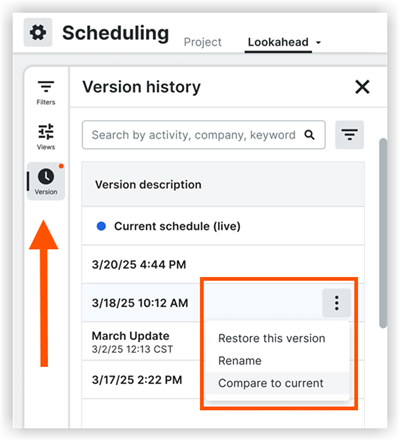
-
パネル内で評価する過去のタイムライン バージョンを見つけます。
-
そのバージョン文字列の横にある垂直の省略記号メニューをクリックし、[現在と比較] を選択します。
-
ガントチャートの青色の視覚的な比較バーを確認し、テーブル グリッドの動的追跡フィールドを確認します。
-
トップバーの [比較モードを閉じる] または [比較モードを終了する] をクリックして、アクティブなライブ スケジュール ビューに戻ります。
-
-
履歴データの変動を評価するには、次のサブステップを実行します。
-
カスタム・ベースライン・スナップショットをキャプチャーするには、以下のサブステップを実行します。
-
[バージョン履歴] パネルを開きます。
-
スタックの一番上にある [現在のスケジュール (ライブ)] エントリーを選択します。
-
テキストフィールドに個別のカスタムタイトルを入力します。
-
入力ボックスのテキスト面積以外の場所をクリックして、指定したベースラインエントリーを保存します。
-
-
以前のスケジュール状態を復元するには、次のサブステップを実行します。
-
[バージョン履歴] パネルを開きます。
-
ターゲットの履歴バージョンの状態の横にある垂直の省略記号
 アイコン メニューをクリックします。
 -
[このバージョンを復元] を選択します。
-
ロールバックパラメータの詳細を示す警告モーダルを確認します。
-
[確認] をクリックして回復プロセスを完了し、スケジュール ビューを再読み込みします。
-