提出資料ツールの列表示をカスタマイズする
目的
プロジェクトの提出資料ツールの列をカスタマイズすること。
背景
提出資料ツールの列をカスタマイズして、あなたとあなたのプロジェクトに関連するデータを表示することができます。
考慮すべきこと
- 必要なユーザー権限:
- プロジェクトの提出資料ツールに対する「読み取り専用」レベル以上の権限。
- サポートされるタブ:
- [案件]、[パッケージ]、[仕様セクション]、[アクション待ち]、および [ゴミ箱] タブの列をカスタマイズできます。
ステップ
- プロジェクトの [提出資料] ツールに移動します。
これにより、提出資料のページが表示されます。 - いずれかのビュー (提出資料ビューの間で切り替える」を参照) の右側にある縦の省略記号 (⋮) をクリックします。
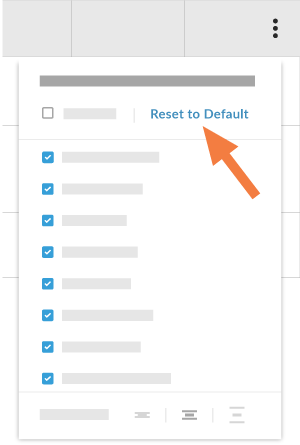
[列の表示、非表示、並べ替え] ショートカット メニューが開きます。 - 以下のオプションから選択します:
- 列を表示する
提出資料のページに表示する列の横のボックスにチェックマークを入れます。既定の設定は、利用可能なすべての列を表示することです。
または - 列を非表示にする
提出資料ページで非表示にする列に対応するボックスのチェックマークを外します。これにより、列がページから即座に削除されます。

又は - 列を並べ替える
列名をドット(⁞⁞)でつかみます。次に、ドラッグ・アンド・ドロップ操作を使用して、列をリスト内の目的の位置に配置します。これにより、列が指定された位置に即座に移動します。

又は - デフォルト設定に戻す
ドロップダウン メニューの一番上にある [ 既定の設定に戻す] リンクをクリックします。
又は - 表の行の高さを調整する
ボタンをクリックして、ビュー内の表の行の高さを調整します。

- 列を表示する
関連項目
If you would like to learn more about Procore's submittals management software and how it can help your business, please visit our construction submittals software product page  .
.
.