提出資料の添付書類を表示
目的
Procore で提出資料の添付書類を表示すること。
考慮すべきこと
- 必要なユーザー権限:
- 「非公開」とマークされていない提出資料の添付書類を表示するには:
- プロジェクトの提出資料ツールに対する「読み取り専用」レベル以上の権限。
- 「非公開」とマークされていない提出資料の添付書類を表示するには:
- 追加情報:
- 最新の PDF 添付書類には、「提出資料ワークフロー」テーブルの「バージョン」列に「最新」ラベルが示されます。「『提出資料ワークフロー』テーブルで提出資料の添付書類が『最新』とラベル付けされるのはいつですか?」を参照してください。
- Procore で提出資料の PDF 添付書類に追加された図面マークアップツールのみが「マークアップ リスト」に含まれます。
- 提出資料の PDF 添付書類の各ページには、それぞれ独自の「マークアップ リスト」があります。
- 複数のユーザーが同時に提出資料の添付書類を表示している場合、添付書類ビューアの上部に他のユーザーのイニシャルが表示されます。
- 複数のユーザーが同時に提出資料の PDF 添付書類に図面マークアップツールを追加する場合:
- すべてのユーザーによって追加された図面マークアップツールは自動的に保存されますが、添付書類を表示している他のユーザーには、そのマークアップが自動的にリアルタイムで添付書類ビューアーに表示されることはありません。別のユーザーの図面マークアップツールを表示するには、ページを更新します。
- 添付書類の「最新」バージョンは、添付書類に最新の図面マークアップツールやスタンプを追加したユーザーを含むワークフローのステップに移ります。
- エラーが発生した場合は、「 提出資料ツールで PDF ファイルのエラーを修正するにはどうすればよいですか?」を参照してください。
ステップ
- 添付書類ビューアで提出資料の添付書類を表示
- 添付書類ビューアで提出資料の情報を表示
- 添付書類ビューアで図面マークアップツールのリストを表示する (PDF 添付書類のみ)
- Microsoft® Office 365® で提出資料の添付書類を表示
- 添付書類ビューアでタグまたはキーワードを検索する (文書とスプレッドシートの添付書類のみ)
- 添付書類ビューアで提出資料の添付書類をダウンロードする
添付書類ビューアで提出資料の添付書類を表示
- プロジェクトの [提出資料] ツールに移動します。
- [案件]、[パッケージ]、[仕様セクション]、または [アクション待ち] タブをクリックします。「提出資料ビューの間で切り替える」を参照してください。
- 表示したい添付書類がある提出資料の横にある [表示] をクリックします。
- 「提出資料ワークフロー」テーブルで、表示する添付書類のリンクをクリックします。
この表には、提出資料の添付書類を表示するときに使用する機能と利用できるキーボード ショートカットがリストされています。提出資料の PDF 添付書類にマークアップを追加すると、その他の機能とキーボード ショートカットが利用できます。「提出資料の PDF 添付書類をレビュー」を参照してください。
ボタン ラベル アクション Windows のキーボード ショートカット Mac のキーボード ショートカット 
ページ ナビゲーターを非表示または表示 ページ ナビゲーター メニューを表示または非表示にします。1 ALT + T OPTION + T 適用外 スクロール モード ページ上のマークアップをクリックして選択します。複数のマークアップを選択するには、キーボードの [SHIFT] キーを押したまま、グループの一部として選択する各マークアップをクリックします。 [V] を押す [V] を押す 適用外 パン モード カーソルをクリックしてドラッグし、ページ内を移動します。
一時的なパンには [SPACEBAR] を押したままにします。SHIFT + V SHIFT + V 
拡大 ページを拡大します。 CTRL + プラス記号 (+) CMD + プラス記号 (+) 
画像を縮小する ページを縮小します。 CTRL + マイナス記号 (-) CMD + マイナス記号 (-) 適用外 ズームして合わせる 添付書類ビューアにページ全体を合わせます。 CTRL + 9 CMD + 9 適用外 幅に合わせて拡大する 添付書類ビューアとページ全体の幅を合わせます。 CTRL + 0 CMD + 0 
前のページ 前のページに移動します。1 SHIFT + 上矢印 (↑) SHIFT + 上矢印 (↑) 
次のページ 次のページに移動します。1 SHIFT + 下矢印 (↓) SHIFT + 下矢印 (↓) 適用外 上へスクロール ページを上にスクロールします。2 上矢印 (↑) 上矢印 (↑) 適用外 下へスクロール ページを下にスクロールします。2 下矢印 (↓) 下矢印 (↓) 適用外 左にスクロール ページを左にスクロールします。2、3 左矢印 (←) 左矢印 (←) 適用外 右にスクロール ページを右にスクロールします。2、3 右矢印 (→) 右矢印 (→) 1 ページ ナビゲーター、前のページ、次のページ機能は、複数のページを持つ添付書類でのみ使用できます。
2 添付書類ビューアは「スクロール モード」である必要があります。
3 左右のスクロールは、添付書類の表示幅が実際の幅よりも狭い場合にのみ有効です。
-
[ 閉じる ] をクリックして添付書類ビューアを閉じ、提出資料に戻ります。

添付書類ビューアで提出資料の情報を表示
- プロジェクトの [提出資料] ツールに移動します。
- [案件]、[パッケージ]、[仕様セクション]、または [アクション待ち] タブをクリックします。「提出資料ビューの間で切り替える」を参照してください。
- 表示したい添付書類がある提出資料の横にある [表示] をクリックします。
- 「提出資料ワークフロー」テーブルで、表示する添付書類のリンクをクリックします。
 アイコンをクリックして「情報」パネルを開きます。

「情報」パネルには以下の情報が含まれます:- ファイル
- 名前
- 作成日
- 最終変更日
- 種類
- サイズ
- ファイル制限 (PDF 添付書類にのみ含まれます)
- 提出資料
- タイトル
- 仕様セクション
- 改訂版
- 番号
- 種類
- ステータス
- 説明
- アクション待ち
- 現在アクション待ちの責任があるユーザー
- ファイル
-
[閉じる] をクリックして添付書類ビューアを閉じ、提出資料に戻ります。
添付書類ビューアで図面マークアップツールのリストを表示する (PDF 添付書類のみ)
- プロジェクトの [提出資料] ツールに移動します。
- [案件]、[パッケージ]、[仕様セクション]、または [アクション待ち] タブをクリックします。「提出資料ビューの間で切り替える」を参照してください。
- 図面マークアップツールを表示する PDF 添付書類を含む提出資料の横にある [表示] をクリックします。
- 「提出資料ワークフロー」テーブルで、表示するマークアップを含む PDF 添付書類のリンクをクリックします。
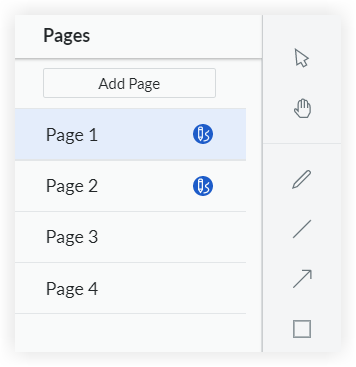
- キーボードの ALT + T (または OPTION + T) を押すか、山括弧のタブをクリックして、ページ ナビゲーション メニューを開きます。

- ページ ラベルをクリックして、マークアップのあるページに移動します。Procore でマークアップが追加されたページは、ページ ナビゲーション メニューで
 アイコンで示されます。
 アイコンをクリックすると、添付書類の表示しているページに追加されたマークアップの概要を含む「マークアップ リスト」パネルが開きます。
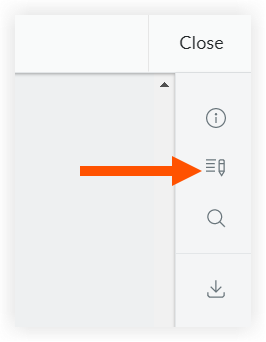
「マークアップ リスト」には、Procore で追加したマークアップの以下の情報が含まれています:- 追加された図面マークアップツールの種類を表す記号。
- 図面マークアップツールを追加したユーザーの名前。
- 図面マークアップツールを追加したユーザーの会社。
- 図面マークアップツールが追加された日時。
- 「マークアップ リスト」内の項目をクリックすると、ページ上の追加された場所が強調表示されます。
または
ページ上の図面マークアップツールをクリックすると、「マークアップ リスト」内のそのデータが強調表示されます。 - 添付書類の他のページに移動すると、各ページの「マークアップ リスト」が表示されます。
- [閉じる] をクリックして添付書類ビューアを閉じ、提出資料に戻ります。
Microsoft® Office 365® で提出資料の添付書類を表示 (表示専用)
注
- サポートされているファイルの種類:
- .DOCX
- .DOC
- .XLSX
- .XLS
- .CSV
- プロジェクトの [提出資料] ツールに移動します。
- [案件]、[パッケージ]、[仕様セクション]、または [アクション待ち] タブをクリックします。「提出資料ビューの間で切り替える」を参照してください。
- 表示する添付書類を含む提出資料の横にある [表示] をクリックします。
- 「提出資料ワークフロー」テーブルで、表示する添付書類のリンクをクリックします。
- アイコンをクリックして「情報」パネルを開きます。
- 表示している添付書類の種類に応じて、[Excel で開く] または [Word で開く] をクリックします。
- 引き続きファイルを表示する Procore アカウントを選択するか、別のアカウントでサインインします。
- [閉じる] をクリックして、Office 365® で添付書類を閉じ、Procore に戻ります。
添付書類ビューアでのタグまたはキーワードを検索する (文書とスプレッドシートの添付書類のみ)
- プロジェクトの [提出資料] ツールに移動します。
- [案件]、[パッケージ]、[仕様セクション]、または [アクション待ち] タブをクリックします。「提出資料ビューの間で切り替える」を参照してください。
- 検索する添付書類を含む提出資料の横にある [表示] をクリックします。
- 「提出資料ワークフロー」テーブルで、検索する添付書類のリンクをクリックします。
 アイコンをクリックして「検索」パネルを開きます。

- 添付書類で探したいキーワードまたは語句を入力し、キーボードの Enter キーを押します。

- 検索結果をスクロールします。
- 検索結果をクリックすると、そのページが表示されます。入力したタグまたはキーワードあるいは語句は、添付書類内のそれらが見つかった各ページで強調表示されます。
- 検索結果をクリアするには、検索バーの [X] アイコンをクリックします。

-
[閉じる] をクリックして添付書類ビューアを閉じ、提出資料に戻ります。
添付書類ビューアで提出資料の添付書類をダウンロードする
- プロジェクトの [提出資料] ツールに移動します。
- [案件]、[パッケージ]、[仕様セクション]、または [アクション待ち] タブをクリックします。「提出資料ビューの間で切り替える」を参照してください。
- ダウンロードする添付書類のある提出資料の横にある [表示] をクリックします。
- 「提出資料ワークフロー」テーブルで、ダウンロードする添付書類のリンクをクリックします。
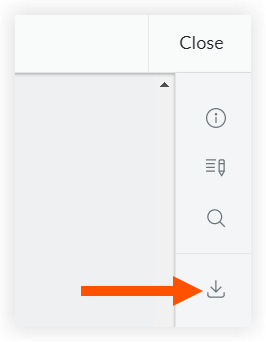
- [
 ] アイコンをクリックして添付書類をダウンロードします。Procore で PDF 添付書類に追加されたマークアップは、ダウンロード時に含まれます。
-
[閉じる] をクリックして添付書類ビューアを閉じ、提出資料に戻ります。