

プロジェクト マップを表示
バックグラウンド
[プロジェクト マップ] ツールでは、次の情報を表示できます。
-
リストビューのプロジェクト項目として関連付けられたツール項目。
-
選択したアイテムをマップ上のピンまたはサムネイルとして表示します。
-
ツール リスト内のステータス ベースのピルと、マップの凡例を含む各案件のマップ上のカラー ピン。
-
選択した案件の概要を表示する地図上の [詳細] カード。
-
フィルターを使用して、ツール リストとマップ上で必要な項目を検索します。
-
マップ上の基本スタイルと基本設定。
-
地図上で案件を検索する、案件を詳細に表示、案件を編集する、案件ピンを移動、案件ピンを削除するためのオプション。
考慮すべきこと
前提 条件
-
Procore Explore でプロジェクト マップ ベータ版を有効にします。
ステップス
-
[プロジェクト ツール] または [すべてのツール] メニューから [マップ] に移動します。
これにより、マップ ツールが起動し、メイン ページに移動します。マップのメインページには、リストビューとマップが表示されます。 -
左側のリストビューで、以下の操作を行います:
-
項目を表示する
 ツール の横にある [] アイコンを選択します。
メモ: 関連するツール項目を表示するには、関連するツールに対して「読み取り専用」レベル以上の権限を持っている必要があります。
次のツールの項目を表示できます。-
資産
-
安全関連事案
-
検査
-
監査
-
場所
-
写真
-
残工事リスト
-
情報提供依頼
-
-
表示したい案件を見つけます。「 マップのフィルタリング」をご参照ください。
-
地図上で案件を表示し、詳細カードにその概要を含めます。「 地図上で案件を表示する」を参照してください。
-
マッピングされていないツール項目をマップに追加するには、
 アイコン(使用可能な場合)を使用します。詳細については、「マップに案件ピンを追加する」を参照してください。
-
-
ツール (観察事項、検査、残工事リスト、安全関連事案、情報提供依頼) 全体で案件 ステータスを一目で表示するには、以下を使用します。
-
ステータスベースのピル: マップ上のリストビューと詳細カードで利用でき、ユーザー エクスペリエンス全体で一貫したステータス コンテキストを提供します。
-
色分けされたマップ ピン: 地図上で利用できます。各ピンは、案件のステータスが変更されたり、マップが更新されたりすると、その色を更新します。また、クラスター化された項目のステータス ピンを表示することもできます。
これにより、チームは各レコードを開かずに、未処理の作業をすばやく特定し、注意が必要な領域を特定し、完了した項目を強調しなくなります。 -
マップの凡例: マップ上で利用できます。各ツールに関連するステータスの色について説明します。
-
-
右側のマップ ビューで、以下の操作を行います。
1. リストビューの案件名、または地図上のマップピンまたはサムネイルをクリックすると、案件の概要が表示されます。
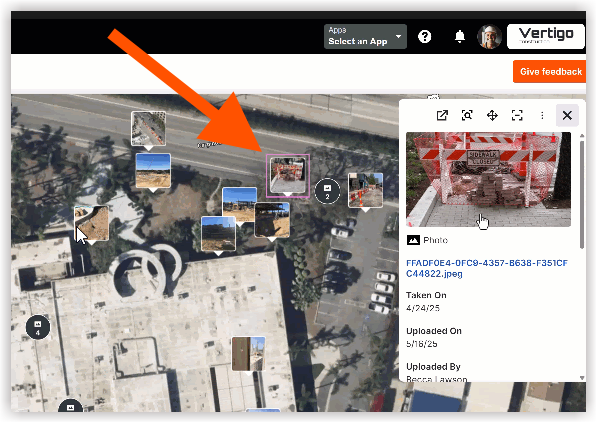
2.案件の概要で、案件タイトルまたは アイコンをクリックすると、案件の詳細が新しいタブに表示されます。「 地図上で案件を表示する」を参照してください。
3.オブジェクトまたは案件のラベルを地図上で直接表示します。ベースマップのスタイルと基本設定の設定については、「マップ上の案件の表示」をご参照ください。
5. マップから案件を電子メールで送信します。