単一ツール レポートのさまざまな財務項目オプションとは何ですか?
回答
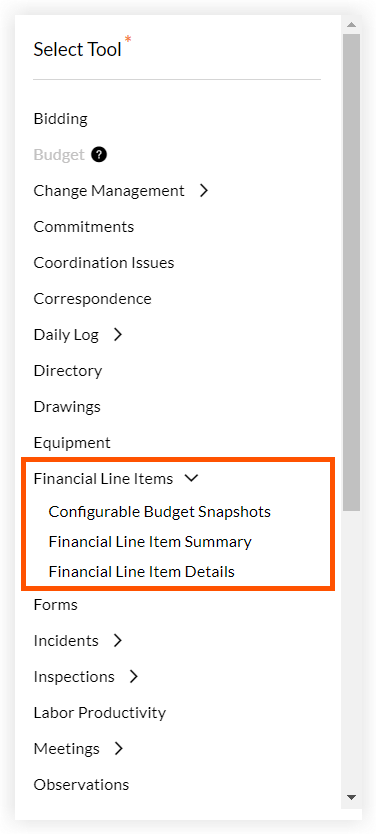
単一ツール レポートを作成する場合 (「会社単一ツール レポートを作成する」および「プロジェクト単一ツール レポートを作成する」を参照)、[ツールの選択] メニューの [財務項目] グループを展開し、[構成可能な予算スナップショット]、[財務項目の詳細]、または [財務項目概要] レポート オプションから選択します。
構成可能な予算スナップショット
プロジェクトの財務ライフサイクルをより深く理解します。Procore の 360 度レポート ツールでは、[構成可能な予算スナップショット] オプションを使用して単一ツール レポートを作成できます。これにより、予算スナップショットが比較され、プロジェクトの費用の強力な履歴の概要が提供されます。予算スナップショットは、特定の時点での予算をキャプチャします。プロジェクト全体でスナップショットを撮ることができます。差異は表示されません。これらのスナップショットを比較して、時間の経過とともに予算がどのように変化したかを確認します。「 予算スナップショットを作成する」を参照してください。
ユース ケース
構成可能な予算スナップショット レポートを使用すると、次のことができます。
- 予算の月ごとの変化を確認します。
- 予算修正の明確な履歴を関係者に提示します。
- 主要なプロジェクトマイルストーン後の財務上の変化を分析します。
使い方
「予算スナップショットを比較するには、財務項目レポートを作成する」を参照してください。
財務項目の詳細
「財務項目の詳細」オプションを使用して、予測、委託契約・発注 (価値表 (SOV))、変更指示案 (PCO) など、すべての財務項目の完全なログをエクスポートします。このレポートは、予算金額をクリックするように機能し、各トランザクションを個別の行にリストし、1 つの金額列を表示します。
重要
このレポート オプションを表示するには、Procore のすべてのプロジェクト会計ツールが Procore 会社アカウントで有効になっている必要があります。さらに、会社のProcore 管理者である必要があります。ユース ケース
財務項目の詳細レポートを作成して、すべての取引を 1 か所で確認します。
- 単位ベースの契約や変更指示の数量やコストなどの単位の詳細を追跡します。
- すべての元請契約変更指示案の財務マークアップを 1 つのログで確認します。
- プロジェクトオーナーに、予備費と引当金がどのように使われたかを示します。これらのトランザクションの金額は正味 0 ドルであることが多いため、この情報は変更指示の記録にはありません。
使い方
このレポートには、任意の費用コードの各財務項目の詳細が表示されます。効果的に使用するには、「タイプ」フィールドを追加してデータをフィルタリングします(例:予測項目や支払申請別)。ERP との統合ツールからのデータは含まれていないことに注意してください。
財務項目の概要
[財務項目概要] オプションを使用して、費用レベルの財務概要をカスタム レポートに追加します。これにより、財務データを他の Procore データと一緒に分析できます。予算ツールと同様に、この概要では金額が列に整理され、費用コードと費用タイプごとに1つの項目が表示されます。
ユース ケース
財務項目の概要オプションを使用して、プロジェクトとポートフォリオの財務に関する明確な洞察を得ることができます。
- 建設役員は、費用コード別に財務データを分析し、ポートフォリオ全体の費用と請求を追跡できます。
- 発注者は、プロジェクトの平方フィートを使用して、各項目の平方フィートあたりの予算またはコストを計算できます。
使い方
財務項目概要レポートには、各費用コードの詳細な財務内訳が表示されます。
- 会社レベルのビューの場合: 常に最初にプロジェクト名でグループ化します。これにより、すべての通貨フィールドで正確な計算 (合計、最小、最大、平均) が保証されます。
- カスタム メトリックを作成する: 計算列を使用して、より深い分析情報を取得します。たとえば、直接費 + 請求書を追加する列を作成して、これまでの費用を表示します。
- 含まれる主要データ: このレポートは、財務データ (元請契約金額、請求書、支払申請) を各費用コードにリンクします。
- 注: ERP との統合ツールからのデータは、このレポートには含まれません。
含まれるステータス
財務項目概要レポートには、次のステータスの項目が含まれます。
- 直接費: すべてのステータス
- 支払申請: すべてのステータス
- 元請契約金額: 承認済み
- 発注書 (保留中): 処理中、 提出済み、 一部受領済み、 受領済み
- 下請契約 (保留中): 価格決定中