予算スナップショットを作成する
ベータ版
プロジェクト ステータス スナップショットの期間は現在ベータ版です。この機能を有効にするには、 Procore Explore を通じて「 予算: プロジェクト ステータス スナップショットの期間 」ベータ プログラムに参加します。背景
予算ツールのスナップショットの作成機能を使用すると、ユーザーは現在の状態の予算タブまたは予測タブのスナップショットをキャプチャできます。キャプチャすると、ユーザーはすぐに表示したり、CSVまたはPDFにエクスポートしたりできます。使用可能なさまざまなスナップショットの種類については、「 アドホック スナップショットとプロジェクト ステータス スナップショットの違いは何ですか?」を参照してください。
考慮すべきこと
-
必要なユーザー権限:
-
スナップショットを作成するには、プロジェクトの予算ツールに対する「標準」レベル以上の権限が必要です。
-
任意のユーザーが作成したすべてのスナップショットを表示するには、プロジェクトの予算ツールで「読み取り専用」レベル以上の権限が必要です。
-
-
追加情報:
-
 報告期間の割当:特定の報告期間に割り当てることができるプロジェクト・ステータス・スナップショットは一度に1つだけです。
 -
報告期間の再割当: 別のスナップショットにすでに割り当てられているオープン報告期間を新しいスナップショットに割り当てると、以前に割り当てられたスナップショットは自動的に アドホック スナップショットに変更されます。
-
前提条件
- プロジェクト ステータス スナップショットの報告期間を作成する
- プロジェクトステータススナップショットの報告期間のステータスを変更する (期間ステータスが「オープン」に設定されていることを確認します)
ステップ
[予算] タブからスナップショットを作成する
ユーザーは、[予算] タブからプロジェクト ステータス スナップショットまたはアドホック スナップショットを作成できます。プロジェクト ステータス スナップショットのみが保存されます。
ご存じでしたか?
スナップショットの名前、タイプ、説明を、削除して再作成することなく、予算バナーから直接編集できるようになりました。詳細はこちらするには、「予算 スナップショットを編集する」を参照してください。
-
プロジェクトの [ 予算 ] ツールに移動します。
-
[ 予算 ] タブをクリックします。
-
[+ 作成] をクリックし、[スナップショット] を選択します。
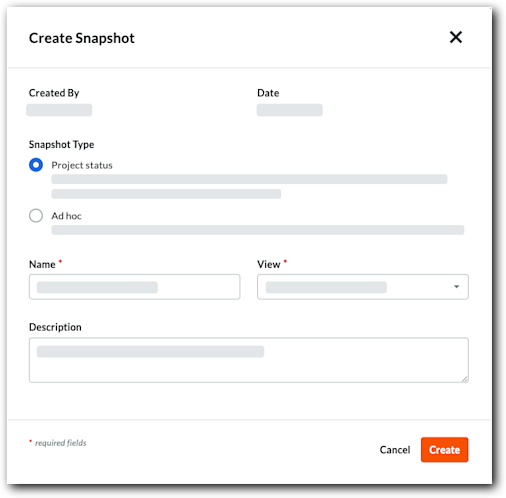
これにより、[スナップショットの作成] ウィンドウが開きます。
-
[スナップショットの作成] モーダルで、次のように構成します。
-
スナップショットの種類。次のいずれかのオプションを選択します。
-
プロジェクトのステータス。レビューが必要な月次レポートなど、公式なレポートの場合は、このオプションを選択します。
-
アドホック。単純なスナップショットを作成するには、このオプションを選択します。
-
-
名前。スナップショットの名前を入力します。
-
ステータス 。 ドロップダウンリストからステータスを選択します。
メモ:既定のによって、既定の ステータスが選択されます。 -
[表示] をクリックします。スナップショットの予算ビューを選択します。
-
ピリオド。ドロップダウンリストから開いている報告期間を検索または選択します。
メモ:[期間] フィールドは、報告期間が有効になっている場合にのみ使用できます。 -
説明。スナップショットの説明を入力します。
-
-
「 作成」をクリックします。
完了すると、ページの上部に [スナップショットが作成されました] バナーが表示されます。

-
(プロジェクトステータススナップショットではオプション) 選択した期間がすでに別のスナップショットに割り当てられている場合は、確認ダイアログが表示されます。
-
[ 期間の再割り当て ] をクリックして確定します。
メモ: これにより、報告期間が新しいスナップショットに転送され、以前に割り当てられたスナップショットが アドホック スナップショットに変換されます。
-
「キャッシュフロー予測」タブからスナップショットを作成する
ユーザーは、[予測] タブからアドホック スナップショットを作成できます。
-
プロジェクトの [ 予算 ] ツールに移動します。
-
[ キャッシュフロー予測 ] タブをクリックします。
-
[スナップショットを作成] をクリックします。
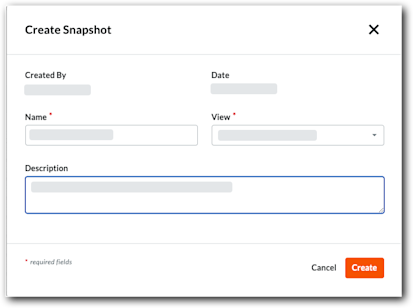
これにより、[スナップショットの作成] ウィンドウが開きます。
-
スナップショット情報を入力します。
-
名前。スナップショットの名前を入力します。
-
[表示] をクリックします。スナップショットの予算ビューを選択します。
-
説明。スナップショットの説明を入力します。
-
-
「 作成」をクリックします。
完了すると、ページの上部に [ 作成されたスナップショット ] バナーが表示されます。