ファイルを文書管理ツールにアップロードする際に Procore が自動的に入力できるデータは何ですか?
背景
時間を節約し、手動でのデータ入力を減らすために、Procore は機械学習、命名標準、およびプロジェクト設定を使用して、文書管理ツールにアップロードされた文書のデータを認識して入力できます。
注
アップロードされた文書は、[すべての文書] タブに送信する前に、[名前]、[タイプ]、および [ステータス] フィールドに入力する必要があります。次の領域で設定された構成に基づいて、プロジェクトで追加のフィールドが必要になる場合があります。
-
構成可能なフィールドのセットと既定のフィールド。「文書管理ツールのカスタムおよび既定のフィールドとフィールドのセットを管理する」を参照してください。
-
命名基準。「 文書管理ツールの命名標準を編集する」を参照してください。
-
アップロード要件。「 文書管理ツールのアップロード要件を編集する」を参照してください。
-
ネイティブの SharePoint からのリンク ワークフローを介してインポートされたファイルは、標準の手動デスクトップ アップロードとまったく同じ機械学習、ファイル コンテンツ抽出、および名前付け標準一致チェックを受けます。SharePoint からの非同期ファイル転送後を [すべての文書のアップロード] に タブが完了すると、Procore はファイルを自動的に解析して、レビューに必要な属性を検出して入力します。
文書管理ツールのフィールドの詳細については、「 文書管理ツールのさまざまなフィールドとは何ですか?」を参照してください。
答え
文書管理ツールは、さまざまな方法でデータを自動的に入力できます。
-
ファイル内容からの自動データ入力
-
プロジェクト情報からの自動データ入力
-
プロジェクトの命名標準からの自動データ入力
ファイル内容からの自動データ入力
Procore は、文書管理ツールの機械学習アルゴリズムを使用して PDF ファイルの内容をスキャンし、誤差の範囲内でパターンを認識します。次のフィールドが検出され、自動的に入力されます。
-
タイプ: 図面と仕様の場合、[タイプ] フィールドは文書に基づいて入力されます。他の文書タイプでは、[タイプ] フィールドは空白のままになります。
-
説明: 図面の場合、[説明] フィールドには図面シート上の説明が入力されます。
-
番号: 図面の場合、[番号] フィールドには図面シート上の番号が入力されます。
-
リビジョン: 図面の場合、[改訂] フィールドには図面シートの改訂番号が入力されます。改訂番号が見つからない場合、または改訂値に特殊文字が含まれている場合、フィールドは空白のままになります。
-
作成日:図面の場合、[作成日] フィールドには、図面シートに示されているように、改訂が作成された日付が入力されます図面シートに示されています。作成日が見つからない場合、フィールドは空白のままになります。使用される日付形式がプロジェクトの言語と一致している。
結果を最適化するには、「文書管理ツールに入力されるデータの精度を向上するにはどうすればよいですか?」を参照してください。
プロジェクト情報からの自動データ入力
機械学習とは別に、プロジェクト内の既存の情報に基づいて次のフィールドに自動的に値を入力できます。
-
名前: 元のファイル名がプロジェクトに設定されている命名標準と一致する場合、Procore は既知のコードを検出したときにコードを抽出し、命名標準で使用されている各関連フィールドに自動入力します。詳細については、以下の「プロジェクトの命名標準による自動データ エントリー」セクションを参照してください。
-
プロジェクト: [プロジェクト] フィールドは、プロジェクトレベル 管理者ツールの [コード] フィールドに入力された内容に基づいて入力されます。「プロジェクト作成ページの「コード」フィールドとは何ですか?」を参照してください。ただし、ファイル名のプロジェクト コード セグメントがプロジェクトに設定されたコードと異なる場合は、ファイル名のコードが [プロジェクト] フィールドに入力されます。これは、ファイルが正しいプロジェクトにアップロードされていることを確認するのに役立つことを目的としています。
プロジェクトの命名標準からの自動データ入力
文書管理ツールにアップロードする文書のファイル名が、プロジェクトに設定されている命名標準と一致する場合、Procore はアップロードされた元のファイル名内のキーワードと識別子に基づいて文書のメタデータを自動的に入力します。「 文書管理ツールの命名標準を編集する」を参照してください。
文書をアップロードする前に、事前に決定されたオプション (たとえば、場所ツールの第 1 階レベルの場所のコードとしての「L01」) を持つフィールドに適切なコードが構成されており、そのコードが文書のファイル名コードと正確に一致していることを確認する必要があります。ファイル名から検出されないフィールド、または命名基準に含まれないフィールドは空白のままとなり、手動で入力する必要があります。「文書管理ツールの文書の完全な情報」を参照してください。
メモ:プロジェクトの命名基準に基づいて自動データ入力が機能するには、命名基準に種類フィールドが含まれている必要があります。
例
プロジェクトの命名標準が次のように設定されているとします。プロジェクト - オリジネーター - ボリューム/システム - 場所 - タイプ - 分野 - 番号。そして、ファイルはこれらの命名標準に従ってすでに命名されているとします (以下の VTX-PRO-XX-L01-DR-A-101.pdf という名前のファイルの画像を参照)。
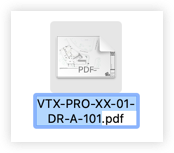
上記のファイルを文書管理ツールにアップロードすると、Procore はファイル名の識別子に基づいて次のフィールドに自動的に入力します。
-
VTXの場合は [プロジェクト ] フィールド -
PROは [ 発信者] フィールド -
XXボリューム/システム フィールド -
L01は [場所] フィールド -
DRは [タイプ] フィールド -
A[分野] フィールドの場合 -
101は [番号 ] フィールド