Procore iOS アプリケーション - 始めましょう
目次
- 概要
- プロジェクト ダッシュボードとナビゲーション
- 設定
概要
プロジェクトのツール順序の構成
- iOS 携帯機器で Procore アプリケーションを開き、プロジェクトを選択します。
手記: これにより、 ツール 画面に プロジェクト概要が読み込まれます。
 - configure
 アイコンをタップします。
 - すぐにアクセスしたい各ツールの横にある星印
 アイコンをタップします。
手記: 星マークの付いたツールは、[プロジェクト概要] 画面の [マイ ツール] セクション上部に表示されます。 - 並べ替え
 アイコン を長押ししてツールを別の場所にドラッグすることで、ツールを好みの順番に並べ替えることができます。
 - 随意: 「他のツールを非表示にしますか?」をON
 の位置 に切り替えることで、残りのツールを非表示にして、プロジェクト概要画面に表示されないようにします。
 - [変更を保存] をタップします。

以下もご覧ください
別の会社に移動する
- iOS 携帯機器で、Procore アプリケーションを開きます。
- 上部にある [プロジェクト と 会社のセレクター ] メニューをタップします。
- [会社] をタップすると、アクセスできるすべての会社のリストが表示されます。
- 各会社の横にあるチェックボックス
 オンまたはオフにすると、その会社のプロジェクトが前の画面の検索結果に表示されるかどうかを選択できます。
手記: 1 つ以上の会社を選択すると、[会社] ボタンが青色に変わります。 - [適用] をタップして、フィルターを適用します。
- 各会社の横にあるチェックボックス
別のプロジェクトに移動する
- iOS 携帯機器で Procore アプリケーションを開きます。
-
Tap the top menu to open the Project and Company Selector. Select a project from the search results or use one of these filtering methods:
- Keywords: Use the Search
 bar to find a project by address or name.
 - Change the company:
- Tap Company to see a list of all the companies you can access.
- Select or clear the checkbox next to each company to choose whether that company's projects show up in your search results on the previous screen.
- Tap Apply to apply the filter.
- Show active or inactive projects:
Note: Inactive projects must be enabled in your App Preferences. See App Preferences (iOS).- Tap Status.
- Mark or clear the Active checkbox to show or hide active projects.
- Mark or clear the Inactive checkbox to show or hide inactive projects.
- Tap Done.
- Change the sort method:
- Tap Sort to see your sort options. See Sort Projects (iOS).
- Select your preference and tap Apply.
- Clear filters: Tap Clear Filters to remove any filters you set previously. This returns Sort to the default (Recently Viewed projects).
- Keywords: Use the Search
プロジェクト概要を表示
- iOS 携帯機器で Procore アプリケーションを開き、プロジェクトを選択します。
手記: これにより、 ツール 画面に プロジェクト概要が読み込まれます。 - 「プロジェクト概要」の下にある [プロジェクト情報] ウィジェットをタップします。
- プロジェクトの詳細を表示します。
アプリケーションの環境設定
- iOS モバイル デバイスでProcoreアプリを開きます。
- アバターサークルをタップして、サイドバー画面に移動します。

- [アプリの設定]をタップします

- 好みに応じて設定を構成します。各設定オプションの詳細については、次のセクションを参照してください。

ストレージ
ストレージを管理
問題のトラブルシューティングのためにキャッシュされたデータをクリアすることはお勧めしません。ただし、機器に十分な空きストレージがないというアラートが表示された場合は、1 つ以上のプロジェクトのキャッシュ データを削除することを選択できます。「Procore 携帯アプリケーションが機器上で使用しているストレージを管理するにはどうすればよいですか?」を参照してください。
- [ストレージを管理] をタップします。
- [編集] をタップします。
- キャッシュされたデータを削除したいプロジェクトをタップします。
- [キャッシュされたデータを削除] をタップします。
- [OK] をタップして確認します。
- [設定] をタップして戻ります。
写真ストレージを管理
- [写真ストレージ] をタップします。
- [写真をカメラロールに保存] の横で、次を選択します。
- トグル をタップしてオン
 の位置にして、写真をカメラロールに保存します。
 - トグル をタップしてオフ
 の位置にすると、写真をカメラロールに保存 しません 。
- トグル をタップしてオン
アップロード
キューをアップロードする
- [アップロード キュー] をタップすると、アップロード待ちの項目が表示されます。
- オプション: アップロード キューから項目を削除する場合、[編集] をタップします。
注: 写真をアップロード キューから手動で削除することはできません。必要に応じて、後で写真ツールから写真を削除できます。「写真を削除 (iOS)」を参照してください。- 削除する項目を左にスワイプし、[削除] をタップします。
- [削除] をタップして確認します。
または
[キャンセル] をタップします。
Wi-Fi のみで写真をアップロードする
- トグルを オフ の位置にタップすると、機器が携帯データ通信を使用して写真や添付書類をアップロードできるようになります (機器で利用可能な場合)。
- トグルを オン の位置にタップすると、機器が Wi-Fi に接続されている間のみ、写真や添付書類のアップロードが許可されます。
写真のアップロード品質
同期時間とデータ使用量を改善するために、Procore はアップロードされた写真や添付書類のファイルサイズを自動的に小さく選択します。既定の設定を変更するには、以下の手順に従ってください。
- [写真のアップロード品質] をタップします。
- [既定] または [最適] をタップします。
注: [最適] を選択すると、アップロードに時間がかかり、アプリケーションが機器上でより多くのデータを使用する可能性があります。 - [設定] をタップして戻ります。
通知
グローバル プッシュ通知設定を変更
すべてのプロジェクトにわたる特定のイベントについて通知を受ける方法を管理します。プロジェクトの通知設定について詳しくは、「プロジェクト設定を管理する (iOS)」を参照してください。
プッシュ通知は、iOS 携帯機器のロック画面と通知センターに表示されるアラートです。
注
Procore からプッシュ通知を受信するには、iOS 機器と Procore アプリケーションでプッシュ通知を有効化する必要があります。iOS 機器でプッシュ通知を有効化するには、次の手順を実行します。
- iOS 機器の [設定] アイコンをタップします。
- [通知] をタップします。
- 「通知」リストから [Procore] をタップします。
- タップしてオンに切り替え 位置を [通知を許可する] にします。
- [グローバルプッシュ通知設定を変更] をタップします。
- すべてのプロジェクトに対して次の1つ以上の通知を有効化するには、対応するトグルを「オン」の位置にタップします。
- [保留中のアップロード通知]: このオプションを有効化すると、[保留中のアップロード バッジ] で [アップロード キュー] の横に保留中のアップロード数が表示されます。
- [マイ タイム クロック]: プロジェクトのジオフェンスに出入りする場合、プロジェクトに出入りするためのリマインダーを受信するには、このオプションを有効化します。「時間を計る (iOS)」を参照してください。
非アクティブなプロジェクト
- トグルをオン の位置にタップすると、Procore iOS 携帯アプリケーション上の非アクティブなプロジェクトにアクセスできます。
- トグルを オフ の位置にタップすると、Procore iOS 携帯アプリケーション上の非アクティブなプロジェクトへのアクセスが無効になります。
クイック キャプチャ
クイック キャプチャを有効化
- トグルをオン の位置にタップすると、[クイック キャプチャ] 機能が有効になります。
- トグルを [オフ] の位置にタップすると、[クイック キャプチャ] 機能が無効になります。
レコーディングをカメラロールに保存
- トグルをオン の位置にタップすると、[クイック キャプチャ] を使用して撮影した録画を [カメラ ロール] に保存します。
- トグルを オフ の位置にタップすると、[クイック キャプチャ] を使用して撮影した録画を [カメラ ロール] に保存しません。
機器上で文字起こしを実行する
Procore は、オンラインとオフラインの両方の文字起こしをサポートする Apple の文字起こしサービスを使用します。
- トグルをオン の位置にタップすると、機器を介してローカルで文字起こしのみを実行します。
- トグルを オフ の位置にタップすると、オンライン文字起こしサービスを通じて文字起こしを実行します。
ダークモード
Procore アプリケーションの外観を [ライト] または [ダーク] から選択します。
- [望ましい外観] をタップします。
- 次のオプションのいずれかをタップします。
- [システム]: Procore アプリケーションは、機器で現在選択されているシステム設定に基づいて、[ライト] モードまたは [ダーク] モードを自動的に適用します。
- ライト: Procore アプリは軽い外観を持っています。
- ダーク: Procore アプリの外観は暗いです。
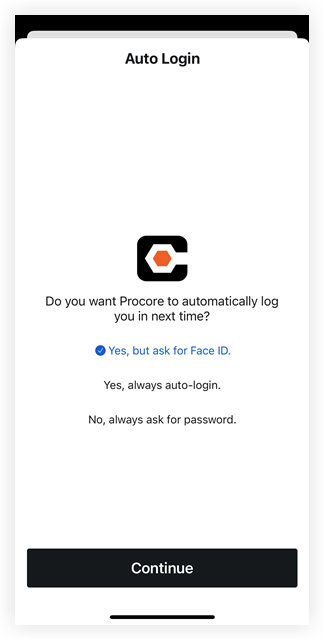
ログイン
|
 |
プロジェクト設定を管理する
- iOS 携帯機器で、Procore アプリケーションを開きます。
- プロジェクトを選択します。「プロジェクトと会社のセレクター」を参照してください。
手記: これにより、 ツール 画面に プロジェクト概要が読み込まれます。 - 設定
 アイコンをタップします。
 - プッシュ通知を受け取りたい各項目の横にあるトグルを ON の位置にタップします。オプションについては、以下で説明します。
- [プロジェクト設定] を終了するには、[x] アイコンをタップします。
Procore iOS アプリを更新
目的
iOS App Store から Procore iOS アプリケーションを更新すること。
背景
Procore は、携帯機器上のすべてのアプリケーションと同様、機器の設定 (iOS 携帯機器の設定 > 自動ダウンロード > アップデートをオンにする) の「自動ダウンロード」で「アップデート」を有効にしている場合、自動的に更新されます。ただし、アプリケーションを手動で更新することを選択した場合、または Procore iOS アプリケーションに更新がリリースされたかどうかを確認したい場合は、以下の手順に従ってください。
- 使用している Procore アプリケーションのバージョンは、Procore アプリケーションのサイドバー画面の下部に表示されます。サイドバー画面にアクセスするには、メニューの横にあるアバターの円をタップします
 。
。 - Procore アプリの最新バージョンを表示するには、 「iTunes App Store で最新バージョンを表示する」を参照してください。
- Procore アプリを特定のバージョン以降に更新できない場合は、 「Procore アプリを更新できないのはなぜですか?」を参照してください。 (iOS) 。
- デバイスのiOSソフトウェアを更新する必要がある場合は、Appleのサポートページの記事「 iPhone、iPad、またはiPod touchを更新する」を参照してください。
ステップ
- iOS 携帯機器から App Store を開きます。
- プロフィールアイコンをタップします。
利用可能なアップデートがあればここに表示されます。 - Procore アプリケーションの更新が利用可能な場合は、[更新] をタップします。
注: 「更新」がここに表示されない場合もありますが、App Store で Procore アプリケーションを検索してタップすると、「更新」ボタンが表示されます。