図面を表示 (iOS)
ヒント
iPad で新しい 2 列と 3 列のレイアウトが利用可能になり、さまざまなツールを簡単にナビゲートできるようになりました。メニュー アイコンをタップして、ツールメニューの表示と非表示を切り替えます。
 考慮すべきこと
-
必須ユーザー権限:
-
プロジェクトの描画ツールに対する「読み取り専用」以上の権限。
-
-
追加情報:
-
図面は、以前に携帯機器上で表示およびキャッシュされていた場合、オフライン モードで表示できます。
-
接続された図面には、接続された
 アイコンが表示されます。
-
ステップ
-
iOS 携帯機器で Procore アプリケーションを開きます。
-
プロジェクトの [ 図面 ] ツールをタップします。
-
必要に応じて、ダウンロードをタップします アイコンをクリックして表示したいセットまたは図面を選択します。
メモ: 画面上部の グリッド または リスト
  アイコンをタップすると、図面のグリッド ビューとリスト ビューを切り替えることができます。
 -
表示したい図面をタップします。
-
次のアクションが利用可能です。
ヒント!-
図面を表示しているときに、画面をタップしてツールバーを非表示にし、図面を全画面モードで表示します。画面をもう一度タップすると、ツールバーが表示されます。
-
上にスワイプすると、図面の古い改訂版が表示されます。
-
-
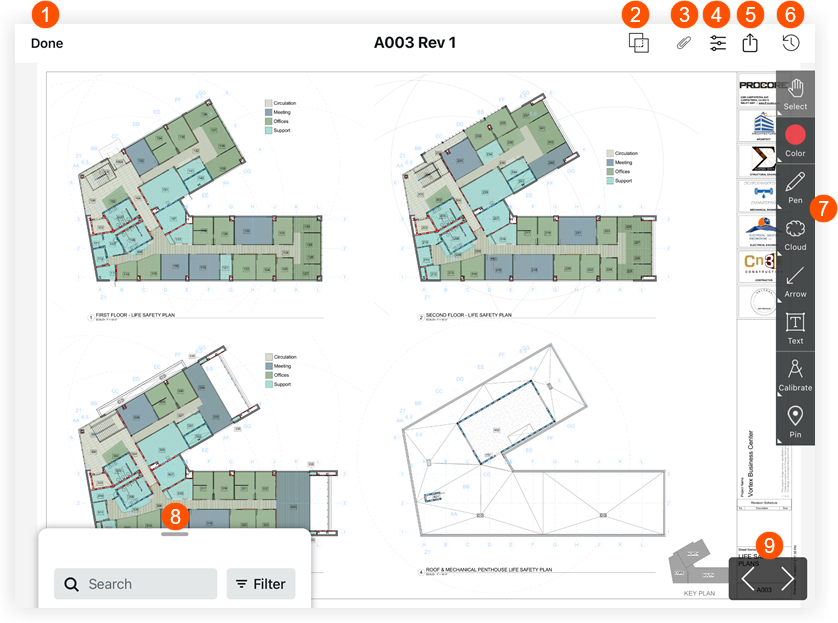
 図面記録に戻りたい場合は 、[完了 ] をタップします。
 [ 図面を比較 ] をタップして、2 つの図面改訂版間の違いを表示します。「 図面を比較する (iOS)」を参照してください。
 [ 添付書類 ] をタップすると、図面に添付書類またはマークアップとして追加された添付書類が表示されます。
 [ フィルター] をタップして、公開済みレイヤーまたはマークアップと個人レイヤーまたはマークアップを切り替えます。「 個人の図面マークアップツールと公開済み図面マークアップツールの違いとは?」を参照してください。
 [ 共有 ] をタップして、次のオプションにアクセスします。
-
[印刷]: タップすると、接続されたプリンターを使用して図面を印刷できます。
-
開く: タップすると、機器上の別の PDF 表示アプリケーションで図面が開きます。
メモ: 別のアプリケーションでファイルを開いても、変更や編集は Procore に保存されません。 -
Procore で電子メールを送信: タップすると、プロジェクト内のユーザーに図面が電子メールで送信されます。
-
スナップショットを電子メールで送信: タップすると、iOS 機器の電子メール アプリケーションを使用して図面のスナップショットを電子メールで送信できます。
-
機器から削除: タップすると、機器のストレージから図面が削除されます。これによって図面がプロジェクトから削除されるわけではありませんが、後で表示する場合は再度ダウンロードする必要があります。
 最近表示した図面のリストを表示するには、[ 最近 ] をタップします。
 マークアップ ツールバーのツールをタップして、図面にマークをつけます。「 図面にマークをつける (iOS)」を参照してください。
 検索バーをタップして、図面に表示されるテキストを検索します。
 左または右の矢印をタップして、別の図面に切り替えます