

資金計画で保存されたビューを更新
バックグラウンド
資金計画の保存されたビューを更新して、レポート要件の変化に応じて列構成、表示順序、またはフィルター条件を変更します。既存のビューを変更することで、カスタム テーブル設定を繰り返し再作成することなく、一貫したポートフォリオ レイアウトを維持できます。
考慮すべきこと
-
必須ユーザー権限:
-
「会社ビュー」を更新するための'管理者'レベルの権限。
-
「個人ビュー」を更新するための「標準」レベル以上の権限。
-
-
追加情報:
-
会社レベルのビューを更新すると、そのビューにアクセスするすべてのユーザーのレイアウトが変更されます。
-
個人ビューの更新は、ユーザー アカウントにのみ影響します。
-
ステップス
-
会社の [資金計画] ツールに移動します。
-
[ 表示]
 ボタンをクリックします。
-
更新する保存されたビューを選択します。
-
必要に応じて、テーブル レイアウトの設定を調整します。
-
「 更新」をクリックします。
名前や説明の編集
-
会社の [資金計画] ツールに移動します。
-
[ 表示]
ボタンをクリックします。 -
更新する保存されたビューを選択します。
-
関連する保存されたビューの横にある 垂直の 省略記号
 アイコンをクリックします。
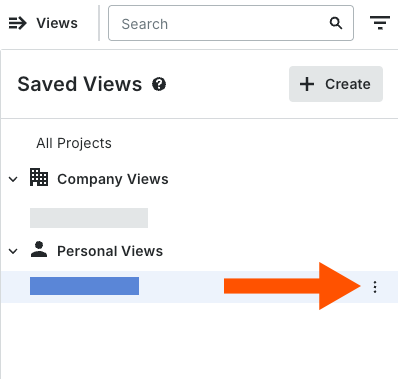
-
[ 編集] を選択します。
-
名前や説明を更新します。
-
「 更新」をクリックします。