メインコンテンツへスキップ
Procore

Procore Insights について

概要

Procore Insights の可用性
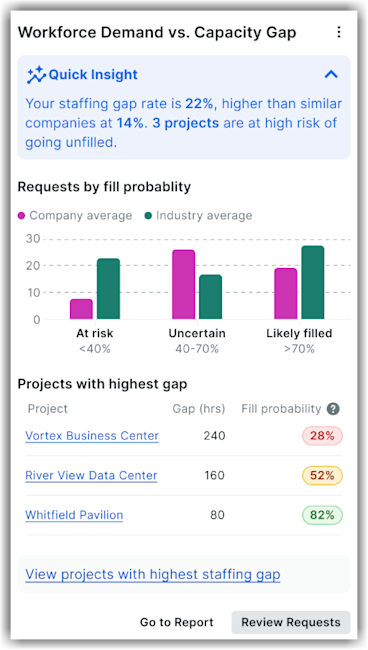
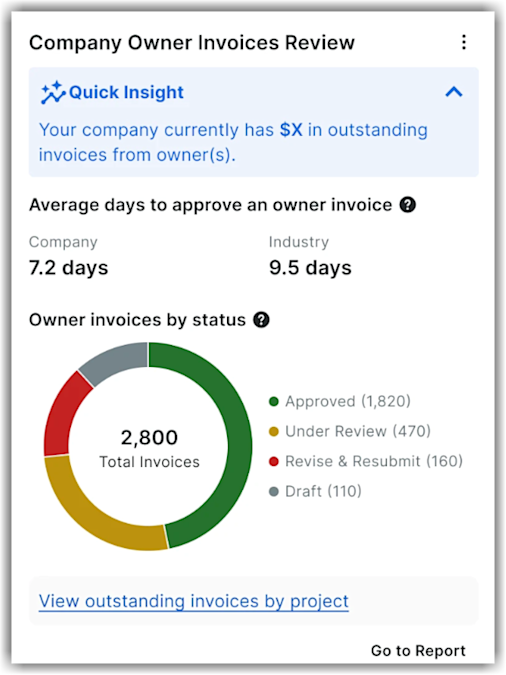
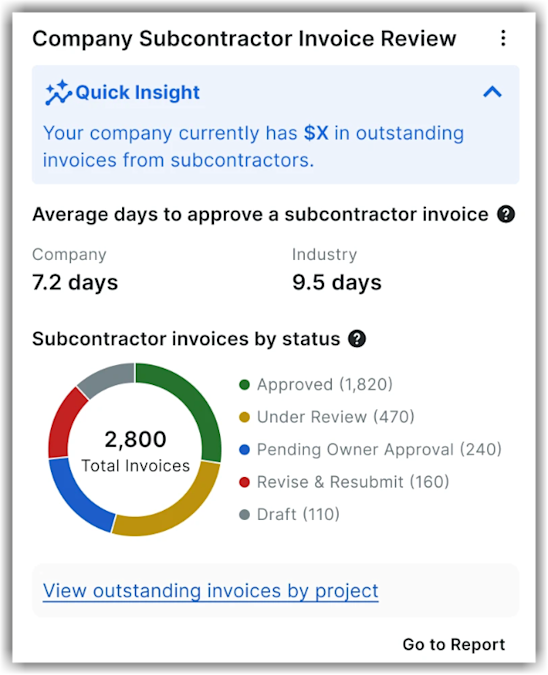
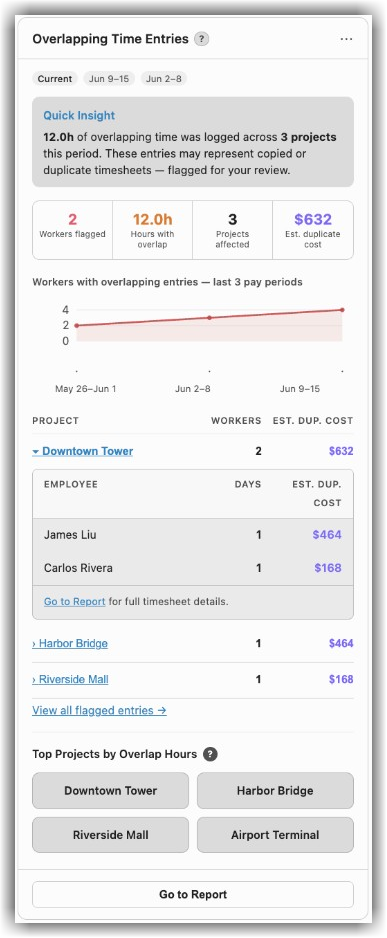
プロジェクトと会社のインサイトは、Insights を使用する、または Procore アナリティクスを購入する対象プランのお客様が、すべての地域で利用できるようになりました。

Procore Insights は、リスクを早期に発見し、パフォーマンスの傾向を把握し、自信を持って行動を起こすのに役立ちます。これは、当て推量や手作業で掘り下げることなく、最も重要なパターンを表面化させるように設計されたツールです。単一のジョブを管理している場合でも、ポートフォリオを監督している場合でも、インサイトは最も重要なパターンを可視化します。

主な機能:

  • 最も重要なものを確認します。 プロジェクトレベルおよび会社レベルのインサイトを即座に表示し、リスクを浮き彫りにし、パフォーマンスを追跡し、改善の機会を明らかにします。

  • データに裏打ちされた意思決定を行う: 何がうまくいっていて、何がうまくいっていないか、現在のパフォーマンスが類似のプロジェクトとどのように比較されるかを理解することで、より良い結果をもたらします。

  • リスクが問題になる前に対処: 明確な行動喚起があれば、遅延の削減、品質の向上、安全上の問題の防止など、どこに重点を置くべきかがわかります。

  • 業界に対するベンチマーク: Procore の業界全体のデータセットを活用して、パフォーマンスを同業他社と比較し、時間の経過に伴う進捗状況を測定します。

  • 経営幹部レベルの可視性を獲得: 会社レベルのインサイトは、ポートフォリオ全体のトレンドを浮き彫りにし、リーダーがシステミックリスクの先手を打ち、戦略的な行動を推進するのに役立ちます。

InsightsDock.png


プロジェクトインサイト

情報提供依頼の回答時間: インサイト機能の表示/非表示

この分析情報には、情報提供依頼に対する業界平均応答時間、過去のプロジェクトに基づく会社の過去の平均情報提供依頼応答時間、および現在のプロジェクトの平均情報提供依頼応答時間が表示されます。さらに、担当者の内訳とその平均回答時間、および情報提供依頼の回答時間に関する現在の契約要件を確認できます。最後に、クイックインサイト領域では、業界の平均応答時間に対するプロジェクトのパフォーマンスを確認できます。「 平均情報提供依頼回答時間はどのように計算されますか?」を参照してください。

プロジェクトの情報提供依頼の応答時間

提出資料の回答時間: インサイト機能の表示/非表示

このインサイトは、プロジェクトの種類と規模に基づく提出資料に対する業界平均回答時間、プロジェクトに基づく会社の平均提出資料回答時間、および現在のプロジェクトの平均提出資料回答時間を示します。さらに、担当者の内訳とその平均応答時間を確認できます。最後に、クイックインサイト領域では、業界の平均応答時間に対するプロジェクトのパフォーマンスを確認できます。「 提出資料の回答時間はどのように計算されますか?」を参照してください。

プロジェクト提出資料の回答時間

日報の提出: インサイト機能の表示/非表示

この分析情報は、プロジェクトの適時性と日報の完了に関する包括的な概要を提供します。このインサイト カードから、事前構築済みの日報レポートにアクセスしたり、日報ツールに直接移動して日報データを作成したりできます。データ駆動型のベスト プラクティスの推奨事項も含まれており、プロジェクトのリスクを軽減するために毎日日報を提出できます。「 日報の提出に関する分析情報はどのように計算されますか?」を参照してください。

: 天気、写真、タイムカードのデータは、これらの指標から除外されます。
プロジェクト提出日報

保留中および危険な状態の提出資料: インサイト機能の表示/非表示

保留中および危険な提出資料インサイトは、プロジェクト内の提出資料のステータスを包括的に可視化できるように設計されています。この機能を使用すると、スケジュールどおりの提出資料 (介入が必要なもの) と期限を過ぎるリスクのある提出資料を表示することで、提出資料の進捗状況を監視できます。この分析情報には、段階別の提出資料と期日別の提出資料の数という 2 つの主要なセクションが含まれています。

「このプロジェクトの段階別提出資料」 により、ユーザーは各提出資料がライフサイクルのどの段階にあるかを把握し、潜在的なボトルネックを特定するのに役立ちます。このセクションには、次の 5 つの段階があります。

  • 草案 - レビューワークフローをまだ開始していない提出資料。

  • 提出保留中 - レビュー ワークフローに入り、「提出者」からのアクションを待っている提出資料。

  • 外部レビュー - 設計者やエンジニアなどの外部承認者によってレビュー中の提出資料。

  • 内部レビュー - プロジェクトマネージャーなどの内部チームメンバーによってレビュー中の提出資料。

  • 終了 - ワークフロー全体が完了し、「終了」とマークされた提出資料。

「期日別提出資料数」 は、期日ステータスに基づいて提出資料を分類し、時間的制約のあるタスクを効果的に管理できるようにします。セクションの詳細には、次のものが含まれます。

  • 順調に進んでいる - 「最終ステップの期日」が「最終期日」以前であり、提出資料が計画どおりに進んでいることを示します。

  • 一時停止 - 提出資料は承認者によって否認され、続行するには提出資料管理者の注意が必要です。

  • 期限切れ - 提出資料は最終期日を過ぎており、終了していません。

この分析情報から、現在の提出資料、その段階、および責任者の詳細を示す、事前に入力されたレポート テンプレートを表示できます。Procore 内の提出資料ツールに直接アクセスして、保留中の案件に対してアクションを実行したり、提出資料を次の段階に移動するための更新を行ったりすることもできます。
危険な状態で保留中のプロジェクトの提出資料

情報提供依頼の傾向: インサイト機能の表示/非表示

これにより、プロジェクトの規模と種類に基づいて、プロジェクトで予想される情報提供依頼の数と種類を可視化できます。この機能により、予測的な分析情報を提供することで、問題が発生する前にプロアクティブな対策を講じることができ、コストとスケジュールのリスクを軽減できます。インサイトへのフルアクセスのロックを解除するために、 開始日完了日プロジェクトの種類合計値 などの主要なプロジェクトの詳細を更新するように求められます。この分析情報のその他のセクションには、次のものがあります。

  • クイック インサイト - 特定のプロジェクトの種類に基づいて、プロジェクトに関する最も一般的な 2 つの情報提供依頼トピックを表示します。

  • 閉鎖別の値 - 閉鎖別のプロジェクトの予測情報提供依頼、過去のプロジェクトからの情報提供依頼の平均数、および類似プロジェクトの業界平均の比較を提供します。

  • チャート ビュー - 予測値と実際の情報提供依頼値を、プロジェクトの完了段階 (25% 刻み) に分類して視覚化します。各ステージにカーソルを合わせると、次の情報が表示されます。

    • 完了段階 (25%): プロジェクトの最も一般的な 2 つの情報提供依頼トピックを示します。

    • 現在の段階 (25%): 類似したプロジェクトの種類について、実際の情報提供依頼トピックと業界全体の共通トピックの両方を表示します。

    • 今後の段階 (各 25%) : 類似のプロジェクトの種類について、業界全体で最も一般的な情報提供依頼トピックを明らかにします。

  • 最も一般的な情報提供依頼トピック - 現在までのプロジェクトに関する上位5つの情報提供依頼トピックへのリンクと、情報提供依頼の合計に対する割合、およびこれらの情報提供依頼が最も一般的だった時期を示す近似曲線を提供します。[さらに表示] をクリックすると、すべての情報提供依頼トピックとそれに関連する指標が表示され、より深い洞察を得ることができます。
    プロジェクト RFI のトレンド

一般条件への支出: インサイト機能の表示/非表示

このインサイトは、より広い視点を提供し、企業が複数のプロジェクトにわたる一般的な支出傾向を理解できるようにします。

  • クイックインサイト: 「過去 4 四半期にわたり、一般条件は各プロジェクトの予算の平均 6.5% を占めた」などの会社レベルのベンチマークを提供します。

  • アクティブなプロジェクトの一般条件に割り当てられる予算の割合:過去 4 四半期および前年同時期の傾向を視覚化した折れ線グラフ。これらにカーソルを合わせると、特定の月の詳細なプロジェクトと予算の指標が表示されます。

  • 予測の可用性: プロジェクトのサブセットで予測分析情報を使用できることを示します。

  • アクション:

    • レポートに移動: 一般的な条件の支出に関連する会社レベルのレポートまたはダッシュボードに移動します。

    • 支出の確認: 財務リスク情報を含むプロジェクトを一覧表示したティアシートに移動します。

  • リスクタグ : ユーザーがプロジェクト内のリスクの高い領域をすばやく特定し、優先順位を付けるのに役立ちます。インサイトを高、中、低のリスク レベルに分類することで、ユーザーは最も重要な問題に一目で集中できます。
    プロジェクト支出の一般条件


ユーザー エンゲージメント: インサイト機能の表示/非表示

このインサイトにより、プロジェクト全体のユーザーアクティビティが可視化され、最も熱心なユーザーが強調表示されます。また、エンゲージメントの低いユーザーを特定することで、知識のギャップや改善の機会を明らかにすることができます。

  • クイックインサイト: 過去 30 日間のプロジェクト内のユーザーと建材業者のアクティビティを要約し、会社のアクティブ ユーザーとアクティブな建材業者の数を強調表示します。

  • 時間の経過に伴うアクティビティ: 過去 6 週間の合計ユーザー アクティビティの傾向線。このデータは、ユーザータイプ(すべてのユーザー、会社ユーザー、またはベンダー)およびデバイス(デスクトップとモバイル、デスクトップのみ、またはモバイルのみ)でフィルタリングできます。

  • 最もアクティブでないものと最もアクティブなもの: アクティビティ レベル別にユーザーを表示します。[最もアクティブでないユーザー] を選択すると、最近エンゲージしていないユーザーと、関連する会社、および最後のアクティビティからの期間が表示されます。逆に、[ 最もアクティブ ] を選択すると、最も頻繁に使用するユーザー、その会社、および最も頻繁に使用する Procore ツールが表示されます。

完全なユーザー アクティビティ レポートを表示するには、[ レポートに移動] をクリックします。すべてのプロジェクト ユーザーとそのアクティビティ レベル (使用するツールを含む) の完全なリストを表示するには、[ すべてのユーザーを表示] をクリックします。
インサイト:プロジェクトユーザーエンゲージメント

監査を完了するまでの時間: Insights 機能の表示/非表示

この分析情報は、特定のプロジェクトが監査項目を終了するまでの平均時間を示します。これは、プロジェクトレベルのチームがプロセスのボトルネックを特定し、プロジェクトのパフォーマンスが会社平均および業界全体とどのように比較されるかを確認できるように設計されています。

  • クイック インサイト: このセクションでは、当月のプロジェクトが監査を完了するまでの平均時間を強調表示し、前月および類似プロジェクトの業界平均と比較します。

  • 完了までの平均日数: このセクションには、プロジェクトの平均、会社の平均、業界平均の 3 者間比較が、過去 6 か月間の傾向を折れ線グラフで示します。

  • 通知とレビューまでの日数の中央値: このセクションでは、プロジェクトの監査が通知されるまでにかかる平均時間と、「レビュー準備完了」ステータスで費やした平均時間を分類します。

  • 監査が最も多い会社: 終了した監査の量が最も多いプロジェクトの会社または建材業者をリストアップした表。これには、10 分以内に終了したアイテムの数、オープンからクローズまでの日数、レビューに費やされた時間などの指標が含まれます。

この分析情報から、[ レポートに移動] をクリックしてより詳細なレポートに移動したり、[ 監査を確認] をクリックして監査ツールに直接移動したりできます。

3.0 日間のプロジェクト監査完了時間を示すダッシュボードと、6 か月間のパフォーマンスと業界ベンチマークを追跡するグラフ。

インシデントのない日数: Insights 機能の表示/非表示

この分析情報は、特定のプロジェクトが安全インシデントなしで運用された連続日数を追跡します。プロジェクトチームが安全記録を監視し、未解決のインシデントを常に把握し、現場での安全行動を強化するのに役立ちます。

  • ベスト プラクティス: このセクションでは、安全ストリークマイルストーン (例: 30 日、60 日、または 90 日) を達成した乗組員を表彰するための推奨事項を提供します。

  • 最後に記録可能なインシデントからの日数: この特定のプロジェクトについて、記録可能な最後の重大インシデントが記録されてからの合計日数を示します。

  • 最後のインシデントからの日数: このプロジェクトであらゆる種類のインシデント (軽微なものを含む) が記録されてからの日数を表示します。

  • 最新の未解決のインシデント: プロジェクトで最近発生した未解決のインシデントのクイック ビューを提供するテーブル。ここには、インシデント ID、危険、およびイベント日が、各項目へのリンクとともに一覧表示されます。

さらにデータを表示するには、[ レポートに移動] をクリックします。このプロジェクトの安全関連事案を管理するには、[ すべての安全関連事案を表示] をクリックして安全関連事案ツールに直接移動します。

安全ダッシュボードには、記録可能なインシデントがない 90 日間と、3 か月連続のインシデント追跡情報が表示されます。

資金不足の委託契約・発注の変更指示 (COO): インサイト機能の表示/非表示

所有者の資金調達 (元請契約変更指示 (PCCO)) にリンクされていない資金のない委託契約・発注の変更指示 (COO) を可視化します。このインサイトは個々のプロジェクトの健全性に焦点を当てているため、プロジェクトチームは、経費精算不能になるリスクのある特定の変更指示を確認できます。これは、資金源を持たないCOOの財務リスクを特定し、軽減するのに役立ちます。

可用性とアクセス: データのセキュリティを維持し、適切な製品権限を付与するために、次のアクセスロジックが適用されます。

  • Procore アナリティクスインサイト (Cost Management) が有効になっているユーザーが利用できます。

  • プロジェクトの インサイト ツールで「 プロジェクト変更指示インサイトを表示する 」アクセス権限を有効にする必要があります。

  • 変更指示管理者、または「プロジェクト変更指示インサイトを表示する」詳細権限が有効になっているユーザーが利用できます。

プロジェクトレベルでは、 資金不足の委託契約・発注の変更指示 のインサイト:

  • 経年劣化の内訳(0〜30日、31〜60日、60+日)と、最も価値の高い未払いのCCOと欠落しているPCCOを強調する詳細な表を表示します。

  • 経年劣化を追跡し、未入金の注文が未処理の期間を正確に確認できます。

  • 委託契約・発注を元請契約に自動的にリンクすることで、ギャップを埋めます。

  • 資金提供を受けていないすべての委託契約・発注の変更指示を掘り下げて、金額、経過時間、作成日を確認できます。フォローアップに優先順位を付けるには、[ 最も価値の高い資金のない委託契約・発注の変更指示 ] セクションを使用します。

  • 資金提供を受けていないすべての委託契約・発注の変更指示と、それらが単一のプロジェクトに及ぼす影響のビューを提供します。[ 資金提供を受けていないすべての委託契約・発注の変更指示を表示 ] をクリックすると、資金提供を受けていないすべての委託契約・発注の変更指示の追加情報が表示されます。

  • CCOがオーナーの資金に支えられていない場合に、未払いの作業や収益の漏出を防ぐのに役立ちます。

  • プロジェクトチームと経営幹部の両方に、利益を保護し、下請業者への支払いを確実にするために必要な可視性を提供します。

より詳細なレポートに移動するには、[レポートに移動] をクリックします。プロジェクトのすべての変更指示を表示するには、[ すべての変更指示を表示 ] をクリックするか、 委託契約・ 発注管理ツールに直接移動して委託契約・発注の変更指示を元請契約変更指示にリンクし、エクスポージャーをクリーンアップします。
この画像は、プロジェクトレベルの資金提供されていない CCO インサイトの例を示しています。

検査項目合格率 - 過去 6 か月: インサイト機能の表示/非表示

過去 6 か月間のローリング期間の最初の検査に合格した検査項目の割合を示します。このインサイトは、プロジェクトの品質管理の健全性を測定します。

初回合格率が高いということは、遅延が少なく、コストが低く、やり直しが少ないことを意味します。パフォーマンスを会社のベンチマークと比較することで、パターンをすばやく特定し、繰り返し発生する問題に対処し、プロジェクトの品質を向上させることで、時間を節約し、やり直しを減らし、プロジェクトを順調に進めることができます。
注: プロジェクトレベルの 検査項目合格率 の洞察にアクセスするには、プロジェクトの 検査 ツールで「 プロジェクト検査の分析情報を表示する 」詳細権限が有効になっている必要があります。

プロジェクトレベルの 検査項目合格率 の洞察:

  • 会社をベンチマークとするプロジェクトにおける、初回検査における検査項目適合合格率の平均割合を表示します。これにより、チームはパフォーマンスを同業他社と比較してベンチマークし、ベストプラクティスを採用し、やり直しを減らし、遅延を回避できます。

  • 過去 6 か月のローリング ビューを提供し、 適合 品目と 不備 品目の傾向を強調します。

  • 品質または安全ツールの内訳に基づいて、インサイトの見出しセクションに 品質 または 安全y を含むスナップショットを表示します。たとえば、「 品質: 検査項目合格率 - 過去 6 か月 」や 「安全性: 検査項目合格率 - 過去 6 か月」などです。

  • 折れ線グラフにカーソルを合わせると、詳細な月次統計(合計項目数、適合、不足、N/A)が表示されます。たとえば、応答しなかった、または応答しなかった検査項目の数です。

  • プロジェクトレベルでの最初の試行で検査が要件を満たす頻度を明らかにすることで、検査プロセスの有効性を強調します。

  • 不備のある回答数が最も多い検査項目をドリルダウンできます。[ 不備のある回答の数が最も多い検査項目を表示 ] をクリックして、頻繁に失敗するテンプレートまたは個々の項目を特定し、トレーニングやプロセスの変更に的を絞ることができます。

レポートに直接移動するには、[ レポートに移動] をクリックします。すべての検査を表示するには、[ 検査を確認] をクリックするか、プロジェクトの 検査 ツールに直接移動して詳細な分析とフォローアップを行います。
この画像は、プロジェクト検査項目の合格率 - 過去 6 か月の分析情報の例を示しています。

品質問題の予測: インサイト機能の表示/非表示

過去のプロジェクト データ、取引実績、業界ベンチマーク、および地域パターンに基づいて、プロジェクトで発生する可能性が高いと予測される品質問題を、裏付けとなるシグナルと例とともに表示します。この新しい分析情報は、 分析情報監査残工事リスト、および 検査 ツールへのアクセス権を持つ登録済みの会社が利用できます。
: 監査ツールまたは残工事リスト ツールに対する管理者レベルの権限を持つユーザーは、この分析情報を表示できます。さらに、「プロジェクト監査インサイトの表示」または「プロジェクト残工事項目インサイトの表示」のアクセス権限を持つユーザーもアクセスできます。

品質問題の予測インサイトは、プロジェクトで遭遇する可能性のある上位 8 つの品質リスクを強調表示します。組織の過去のプロジェクト、ベンダーのパフォーマンス、業界の傾向、地域のパターンを分析することで、主要な重点分野を特定し、プロジェクトリーダーと品質リーダーが問題が複雑になる前にチームとワークフローを調整できるようにします。この分析情報データを使用すると、次のことができます。

  • すでに記録されているものを超えて、プロジェクトの品質が見込まれるテーマを早期に可視化します。

  • 過去のプロジェクトデータ、ベンダーの実績、業界コホートや地域内の一般的な傾向などのシグナルを分析することで、各トピックが重要である理由を理解します。

  • 直接リンクを使用してインサイトからアクションに移行し、権限と一貫性のあるレポートや監査などのコンテキストで質の高いデータやレポートを探索します。

: 予測は、情報に基づいた計画をサポートすることを目的としており、プロジェクトの範囲、契約、および現在の条件に照らして検証する必要があります。確立された品質プロセスを補完するものとして使用してください。運用上または契約上の決定を下す前に、正確性を確認する必要があります。

各問題情報を表示するには、対応するセクションで [ 詳細の表示 ] をクリックします。品質関連オブジェクトの詳細を表示するには、[ このプロジェクトの品質項目を表示 ] をクリックします。

この画像は、品質問題の予測インサイトを示しています。


企業インサイト

会社の情報提供依頼の応答時間: インサイト機能の表示/非表示

すべてのプロジェクトで情報提供依頼が応答されるまでにかかる時間を追跡します。主要な指標には、全社的な情報提供依頼の回答時間、業界ベンチマークの比較、回答時間が最も長いプロジェクトなどがあります。ユーザーは、[すべてのプロジェクト]、[アクティブ]、または [非アクティブなプロジェクト] でフィルタリングできます。[クイックインサイト] 領域では、業界の平均応答時間に対する会社のパフォーマンスを確認できます。
会社の情報提供依頼の回答インサイト

会社の情報提供依頼のトレンド: インサイト機能の表示/非表示

過去 12 か月間のプロジェクト ポートフォリオ全体の情報提供依頼の量と種類を可視化します。次の主要なメトリックが含まれます。

  • クイックインサイト: 過去 12 か月間にプロジェクト全体で最も一般的な 2 つの情報提供依頼トピックを表示します。

  • チャート ビュー: 情報提供依頼の数をプロジェクトの完了段階 (25% 単位) に分類して視覚化します。各ステージにカーソルを合わせると、以下が表示されます。

    • 完了ステージ(25%): プロジェクトの最も一般的な 2 つの情報提供依頼トピックを示します。

    • 現在のステージ(25%): 類似したプロジェクトの種類について、実際の情報提供依頼トピックと業界共通の情報提供依頼トピックの両方を表示します。

    • 今後のステージ(各25%): 類似のプロジェクトの種類について、業界全体で最も一般的な情報提供依頼トピックを明らかにします。

  • 最も一般的な情報提供依頼のトピック: プロジェクトの種類 (セクター) 別の最も一般的な情報提供依頼トピックへのリンクを提供します。[ さらに表示 ] をクリックすると、すべての情報提供依頼トピックとそれに関連する指標が表示され、より深い洞察を得ることができます。
    企業 Rif の動向

会社の提出資料の回答時間: インサイト機能の表示/非表示

すべてのプロジェクトにわたって提出資料に回答するのにかかる時間を測定します。主な指標には、全社的な提出資料の回答時間、業界のベンチマーク、回答時間の長いプロジェクトなどがあります。ユーザーは、[すべてのプロジェクト]、[アクティブ]、または [非アクティブなプロジェクト] でフィルタリングできます。[クイックインサイト] 領域では、業界の平均応答時間に対する会社のパフォーマンスを確認できます。
会社提出資料の回答時間

会社の日報の完了: インサイト機能の表示/非表示

アクティブなプロジェクト間での日報の完了の一貫性を追跡します。主要な指標には、会社全体の日報を完了するまでの平均日数、業界のベンチマーク、時間の経過に伴う日報の完了傾向が含まれます。[クイックインサイト] 領域では、業界の平均応答時間に対する会社のパフォーマンスを確認できます。会社の日報インサイト

会社の保留中および危険な提出資料: インサイト機能の表示/非表示

プロジェクトの遅延を引き起こすリスクのある提出資料を強調表示します。主要な指標には、すべてのアクティブなプロジェクトにわたる保留中の提出資料の内訳、提出資料の期日ステータス (予定通り、危険な状態、期限切れ)、および業界比較が含まれます。

「このプロジェクトの段階別提出資料」 により、ユーザーは各提出資料がライフサイクルのどの段階にあるかを把握し、潜在的なボトルネックを特定するのに役立ちます。このセクションには、次の 5 つの段階があります。

  • 草案 - レビューワークフローをまだ開始していない提出資料。

  • 提出保留中 - レビュー ワークフローに入り、「提出者」からのアクションを待っている提出資料。

  • 外部レビュー - 設計者やエンジニアなどの外部承認者によってレビュー中の提出資料。

  • 内部レビュー - プロジェクトマネージャーなどの内部チームメンバーによってレビュー中の提出資料。

  • 終了 - ワークフロー全体が完了し、「終了」とマークされた提出資料。

「期日別提出資料数」 は、期日ステータスに基づいて提出資料を分類し、時間的制約のあるタスクを効果的に管理できるようにします。セクションの詳細には、次のものが含まれます。

  • 順調に進んでいる - 「最終ステップの期日」が「最終期日」以前であり、提出資料が計画どおりに進んでいることを示します。

  • 一時停止 - 提出資料は承認者によって否認され、続行するには提出資料管理者の注意が必要です。

  • 期限切れ - 提出資料は最終期日を過ぎており、終了していません。

この分析情報から、現在の提出資料、その段階、および責任者の詳細を示す、事前に入力されたレポート テンプレートを表示できます。Procore 内の提出資料ツールに直接アクセスして、保留中の案件に対してアクションを実行したり、提出資料を次の段階に移動するための更新を行ったりすることもできます。 会社保留中のリスクのある提出資料

一般条件に対する会社の支出: インサイト機能の表示/非表示

この分析情報は、割り当てられた予算に対する一般的な条件に対する特定のプロジェクトの支出のリアルタイム ビューを提供します。

  • クイックインサイト: 「一般条件は総予算の約6.5%を占める」などの重要なベンチマーク情報を提供します。

  • 一般条件予算:予算支出、および残りのコア財務数値を表示します。

  • バーンレートチャート: 時間の経過に伴うプロジェクトの支出傾向を視覚的に表し、 プロジェクト支出予測支出過去のパフォーマンスベンチマーク を表示します。グラフにカーソルを合わせると、特定の期間の詳細なメトリックが表示されます。

  • アクション:

    • レビュー費用: 支出の詳細な内訳が記載されたティアシートが表示されます。

    • 予算の見直し: プロジェクトの予算ツールへのリンク。

過去4四半期のプロジェクト予算の平均6.5%を支出した企業の一般的な状況を示すグラフで、四半期ごとの傾向線があります。

会社の監査完了までの時間: インサイト機能の表示/非表示

会社の監査完了までの時間インサイトは、チームが監査項目を終了するまでの平均時間を示します。これは、監査解決プロセスの潜在的なボトルネックを特定し、チームのパフォーマンスを業界平均と比較する方法を確認するのに役立ちます。

  • クイックインサイト: このセクションでは、当月のチームの監査完了までの平均時間が強調表示され、前月および業界平均と比較されます。

  • 監査を完了するまでの平均日数: このセクションには、会社が監査を終了するまでの平均時間が表示され、業界平均と比較され、過去 6 か月間の傾向が折れ線グラフで示されます。

  • 通知とレビューに要する日数の中央値: このセクションでは、監査が通知されるまでにかかる平均時間と、「レビュー準備完了」ステータスで費やした平均時間を分類します。

  • 最も多くの監査を行ったプロジェクト: 終了した監査の数が最も多いプロジェクトを一覧表示する表で、10 分以内に終了した数、終了までのオープン日数、レビューに費やされた時間などの指標を示します。

この分析情報から、[ レポートに移動] をクリックしてより詳細なレポートに移動したり、[ 監査を確認] をクリックして監査ツールに直接移動したりできます。

会社の監査完了指標を 3.0 日間の平均時間とパフォーマンスの傾向グラフで表示するダッシュボード。

会社の設備使用率 - 過去 7 日間: インサイト機能の表示/非表示

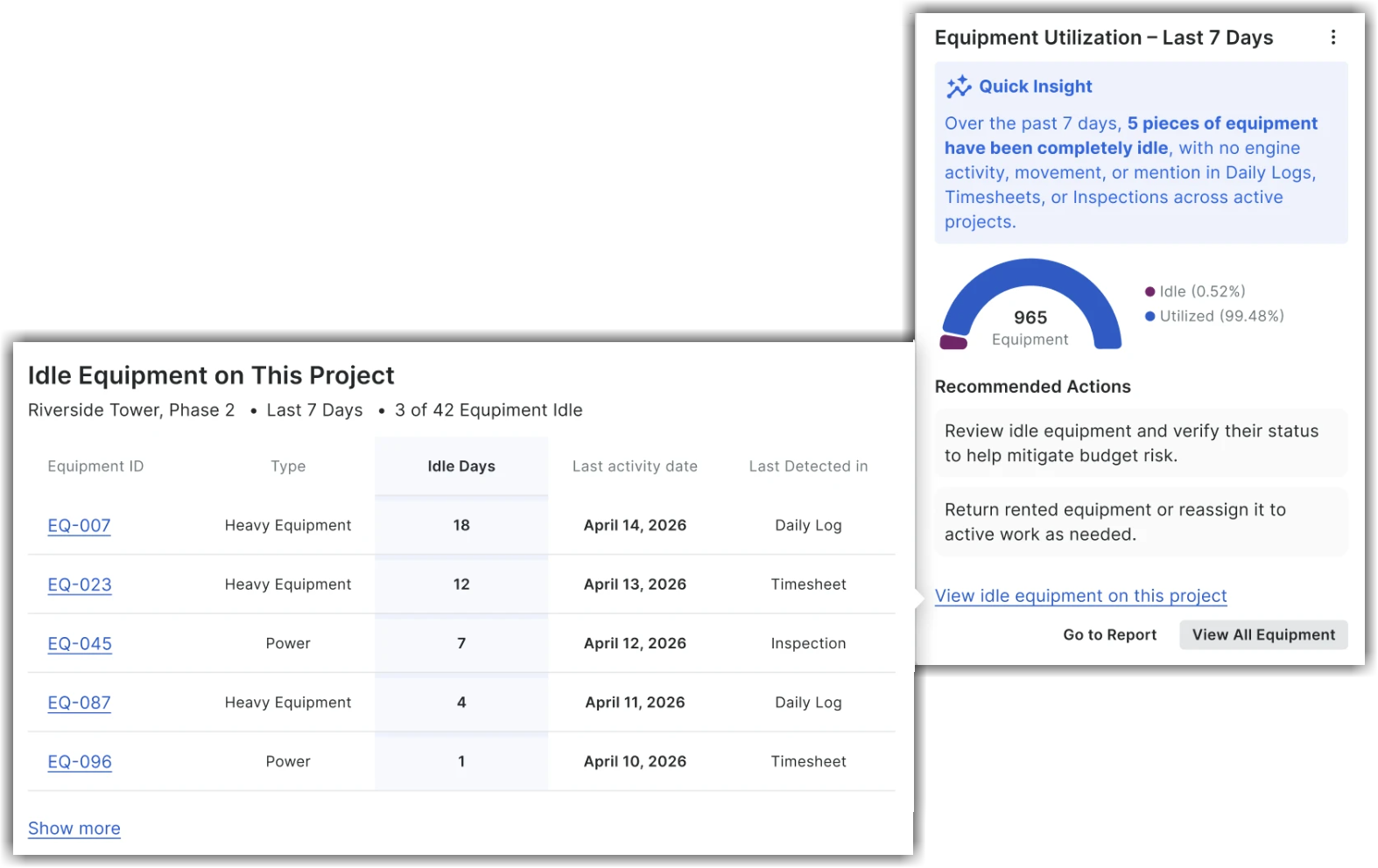
会社建機分析情報には、会社のどの建機が過去 7 日間アイドル状態になっているかが表示されます。アクティブなプロジェクト全体で、エンジンのアクティビティ、動き、または日報、タイムシート、または検査への言及がない場合、機器はアイドル状態と見なされます。この洞察は、どの機器が十分に活用されていないかを確認するのに役立ち、リソースの割り当てと予算についてより適切な決定を下すことができます。

  • クイックインサイト: このセクションには、過去 7 日間のアイドル状態の機器の合計数の概要が表示されます。

  • アイドルゲージと使用ゲージ: 会社全体のアイドル状態の設備と稼働中の設備の割合を視覚的に表現します。

  • アイドル設備リスト: アイドル状態の各設備を一覧表示し、次の情報を含むテーブル:

    • 設備 ID

    • オンサイトプロジェクト

    • 最後のアクティビティ

    • 最終アクティビティ日

推奨処置:

  • 機器が使用されていない理由を調査します。

  • アイドル状態の設備を必要なプロジェクトに移動します。

5 つのアイドル状態 (0.52%) と合計 965 の建機を含む会社の設備使用率と、推奨されるアクションを示すダッシュボード。

インシデントのない会社の日数: インサイト機能の表示/非表示

[インシデントのない会社の日数] 分析情報は、会社がインシデントなしで経過した連続日数を表示することで、安全を追跡し、促進するのに役立ちます。これは、会社の安全パフォーマンスをリアルタイムで監視し、安全な作業環境を維持しているチームを認識するのに役立ちます。

  • ベスト プラクティス: このセクションでは、安全ストリークマイルストーン (例: 30、60、または 90 日) を達成した乗組員を表彰し、安全な行動を強化するための推奨事項を提供します。

  • 最後に記録可能なインシデントからの日数: 記録可能な最後の重大インシデントが記録されてからの合計日数を示します。このメトリクスは、現在のストリークを追跡します。

  • 月間マイルストーン: 当月内のインシデントのない日数を追跡する進行状況バー。

  • 最後のインシデントからの日数: あらゆる種類のインシデント (軽微なインシデントを含む) が記録されてからの日数を表示します。

  • インシデントが最も多いプロジェクト: このテーブル (メイン カードには表示されません) には、インシデントの数が最も多いアクティブなプロジェクトのリストが表示され、どのプロジェクトに追加の安全重点を置く必要があるかを特定できます。

安全ダッシュボードには、記録可能なインシデントが 90 日間なく、今月は 3 か月連続でインシデントがゼロであることが示されています。

会社レベルのタイムシート: Insights 機能の表示/非表示

組織全体の従業員の時間送信カバレッジを可視化します。この分析情報は、会社レベルの タイムシート ツールで利用できます。
注: タイムシート インサイト にアクセスするには、 インサイト ツールで「 会社のタイムシート インサイトを表示する 」詳細権限が有効になっている必要があります。

会社レベルの タイムシート の分析情報:

  • 組織全体の 週次割り当て時間と実績時間 を比較し、アクティブなプロジェクトで不足時間 (計画>実績) または超過時間 (実績>計画) がある従業員を強調表示します。割り当て済み (計画) 時間はリソース計画の割り当てを反映し、実績時間はタイムシートから導出されます。給与管理者とプロジェクト関係者は、現在または前の週の労働時間に割り当てられた時間と実際の時間の間の不一致をすばやく見つけて、給与を処理する前に正確性を確保できます。

  • 提出された時間データと不足している時間データを会社全体で1つのビューで表示します。給与管理者とプロジェクト関係者は、不完全または不正確な時間データを見つけるためにプロジェクトを 1 つずつチェックする必要がなくなりました。

  • 労働リスクを早期に監視し、正確で時間通りの給与計算と労働予測を保証します。

インサイトの [ Review Weekly Assigned vs Actual Hours ] セクションには、次のコンポーネントが含まれています。

  • 稼働日: タイムシート データを表示する現在の週または前の週を選択できます。

  • ビジュアル ゲージ: 選択した週に提出された時間と不足している時間データの数が表示されます。[提出された時間] または [不足している時間] にカーソルを合わせると、提出された時間または不足している時間の割合の内訳が表示されます。

  • 欠落している従業員の時間データを表示する: 従業員とその欠落している時間データのリストを別の画面で詳細に表示できます。たとえば、従業員名、プロジェクト名、計画時間、実績時間などです。[ さらに表示 ] をクリックすると、すべての従業員のデータが表示されます。ユーザーは、従業員の名前をクリックすることで、各従業員のデータをドリルダウンして表示できます。

  • すべてのタイムシートを表示: 会社レベルの タイムシート ツールに移動し、すべての従業員とそのデータを詳細に一覧表示します。ユーザーは、必要な従業員のデータをフィルタリングして表示できます。

  • [レポートに移動]: 選択した週の稼働時間のすべての時間エントリのフィルタリングされたレポートを表示する、事前入力されたレポート テンプレートを表示できます。
    会社レベルのタイムシート インサイト

会社のユーザー エンゲージメント – 過去 6 週間: インサイト機能の表示/非表示

6 週間のローリング期間のすべてのプロジェクトにわたるユーザー ログインとアクティビティのビューを提供します。Procore を使用する会社レベルの管理者、経営幹部、運用リーダー向けに設計されており、特定のユーザー、役割、またはプロジェクト間のエンゲージメントの低さをすばやく特定するのに役立ちます。

会社のユーザー エンゲージメント - 過去 6 週間の分析情報を使用すると、次のことができます。

  • 内部スタッフや外部協力者を含むすべてのプロジェクトでアクティブなユーザーと非アクティブなユーザーを比較します。

  • 最もアクティブなプロジェクトと最もアクティブでないプロジェクトを、最近のアクティビティ レベルを含めて特定します。

  • フィルターを使用して、プラットフォーム(デスクトップ、モバイル、またはその両方)での特定のアクション(作成、表示、更新、削除)を追跡します。

  • プロジェクト合計、ユーザー数、ログインユーザー数、内部と外部の内訳などの概要指標を表示します。

この分析情報データを使用することで、会社の管理者とリーダーは、トレーニングと変更管理を最も必要な場所に絞り込むことができます。このインサイト データを社内の Procore 導入やデジタル ヘルス レビューに使用して、ROI を向上させることができます。これは、Procore と主要ツールのロールアウトと導入を経時的に監視するのに役立ちます。

完全なユーザー アクティビティ レポートを表示するには、[ レポートに移動] をクリックします。すべてのプロジェクト ユーザーとそのアクティビティ レベル (使用するツールを含む) の完全なリストを表示するには、[ すべてのユーザーを表示] をクリックします。
この画像は、会社のユーザー エンゲージメント - 過去 6 週間の分析情報の例を示しています。

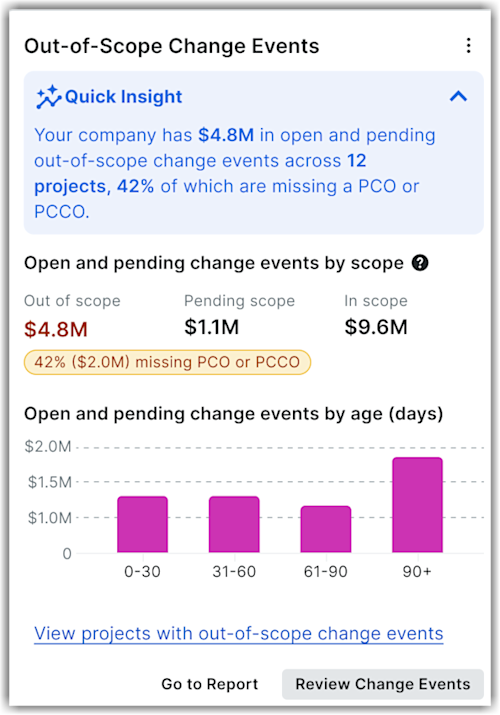
会社の資金不足の委託契約・発注の変更指示 (COO): インサイト機能の表示/非表示

所有者の資金調達にリンクされていない資金のない委託契約・発注の変更指示 (COO) を可視化します (元請契約変更指示 (PCCO))。資金源を持たないCOOの財務リスクを発見し、軽減するインサイトです。このリスクを組織全体で集約し、経営幹部や財務管理者に、すべてのアクティブなプロジェクトにわたる資金のないエクスポージャーの合計を把握することができます。

可用性とアクセス: データのセキュリティを維持し、適切な製品権限を付与するために、次のアクセスロジックが適用されます。

  • Procore アナリティクスインサイト (Cost Management) が有効になっているユーザーが利用できます。

  • 会社の インサイト ツールで「 変更指示インサイトを表示する 」詳細権限が有効になっている必要があります。

  • 会社管理者、Insights 管理者、または「変更指示インサイトを表示する」詳細権限が有効になっているユーザーが利用できます。

会社の資金不足の委託契約・発注の変更指示に関する洞察:

  • 経年劣化の内訳(0〜30日、31〜60日、60+日)と、最も価値の高い未払いのCCOと欠落しているPCCOを強調する詳細な表を表示します。

  • すべてのアクティブなプロジェクトの未資金エクスポージャーを集計し、総契約額に対する割合として表示します。

  • 経年劣化を追跡し、未入金の注文が未処理の期間を正確に確認できます。

  • 委託契約・発注を元請契約に自動的にリンクすることで、ギャップを埋めます。

  • 資金が供給されていない個々の委託契約・発注の変更指示を掘り下げて、金額、経過期間、作成日を確認できます。[ Highest Percentage Unfunded CCOs (資金提供を受けていない委託契約・発注の変更指示の割合が最も高い )] セクションを使用して、フォローアップに優先順位を付けます。

  • 資金提供を受けていない CCO がいるすべてのプロジェクトについて、各プロジェクトへの影響を含めて表示します。すべてのプロジェクトの追加情報を表示するには 、[資金提供を受けた委託契約・発注の変更指示があるすべてのプロジェクトを表示 ] をクリックします。

  • CCOがオーナーの資金に支えられていない場合に、未払いの作業や収益の漏出を防ぐのに役立ちます。

  • プロジェクトチームと経営幹部の両方に、利益を保護し、下請業者への支払いを確実にするために必要な可視性を提供します。

より詳細なレポートに移動するには、[ レポートに移動] をクリックするか、 委託契約・発注 管理ツールに直接移動して委託契約・発注の変更指示を元請契約変更指示にリンクし、エクスポージャーをクリーンアップします。
したがって、この画像は、会社の資金のないCCOインサイトの例を示しています。

会社の検査項目合格率 - 過去 6 か月: インサイト機能の表示/非表示

過去 6 か月間のローリング期間の最初の検査で合格した検査項目の割合を示します。この洞察は、プロジェクト全体の検査品質と安全性を追跡し、改善するのに役立ちます。

初回合格率が高いということは、遅延が少なく、コストが低く、やり直しが少ないことを意味します。パフォーマンスを業界標準と比較することで、パターンをすばやく特定し、繰り返し発生する問題に対処し、プロジェクトの品質を向上させることで、時間を節約し、やり直しを減らし、プロジェクトを順調に進めることができます。
注: 会社レベルの 検査項目合格率 の分析情報にアクセスするには、会社レベルの 検査 ツールで「 会社の検査分析情報を表示する 」詳細権限が有効になっている必要があります。

会社レベルの 検査項目合格率 の分析情報:

  • 業界をベンチマークとする会社のプロジェクト全体の最初の検査における検査項目の平均合格率を表示します。パフォーマンスを業界標準と比較することで、チームは改善すべき領域を特定し、ベストプラクティスを採用することで、最終的にプロジェクトの品質を向上させ、検査の遅延を減らすことができます。

  • 品質または安全ツールの内訳に基づいて、インサイトの見出しセクションに 品質 または 安全y を含むスナップショットを表示します。たとえば、「 品質: 会社の検査項目合格率 - 過去 6 か月 」や 「安全性: 会社の検査項目合格率 - 過去 6 か月」などです。

  • 過去 6 か月のローリング ビューを提供し、プロジェクト全体の 適合 項目と 不備 項目の傾向を強調します。

  • 折れ線グラフにカーソルを合わせると、詳細な月次統計(合計項目数、適合、不足、N/A)が表示されます。たとえば、応答しなかった、または応答しなかった検査項目の数です。

  • 検査が最初の試行で要件を満たす頻度を明らかにすることで、検査プロセスの有効性を強調します。

  • 検査が不十分なプロジェクトを掘り下げることができます。[検査 の不備の数が最も多いプロジェクトを表示] をクリックして、頻繁に失敗するプロジェクトまたはテンプレートを特定し、トレーニングやプロセスの変更に的を絞ることができます。

レポートに直接移動するには、[ レポートに移動] をクリックするか、会社レベルの 検査 ツールに直接移動して、より詳細な分析とフォローアップを行います。
この画像は、会社の検査項目の合格率 - 過去 6 か月間の分析情報の例を示しています。

Company Certification & Skills Gap: インサイト機能の表示/非表示

労働力認定のギャップを明確かつリアルタイムで表示し、ユーザーがコンプライアンスをプロアクティブに管理し、安全リスクを軽減し、プロジェクトの遅延を回避できるようにします。この新しい会社レベルの分析情報では、準拠しているプロジェクトの数、アクティブなプロジェクトの合計数、および予測されるギャップが強調表示されます。

Certification & Skills Gap Insights ツールは、必要な認定 (OSHA 10、NCCCO など) を割り当てられた作業員と比較し、プロジェクトや人員全体で欠落または期限切れの認定とスキル ギャップを明らかにします。ギャップはポートフォリオレベルとプロジェクトレベルの両方で表示されるため、チームはすぐに理解できます。

  • どの認定資格が不足しているか、

  • ギャップが集中している場所 と

  • どのプロジェクトが最も危険にさらされているか。

この分析情報は、土壇場でのスクランブル、安全上のリスク、潜在的なコンプライアンス違反を防ぐのに役立ちます。インサイトには、すべてのアクティブな認定資格とスキル、および再認定が必要な作業員の数 (有効期限が切れている、または期限切れが近づいている認定資格を持つ作業員を含む) が表示されます。すべての未処理の認定とスキルをユーザー タイプ別に表示するには、[ 再認定が必要なすべての労働を表示] をクリックします。Icon Editアイコンを使用して、インサイトに表示する関連認定の詳細を編集できます。
この画像は、comp-any-level Certification and Skills Gap Insightsの例です。