

管理者: Procore AI を有効にする
バックグラウンド
Procore 管理者選択したプロジェクトとユーザーを有効にすることで、Procore  サイド パネルで AI へのアクセス権を付与できます。Procore と Datagrid は 1 つのログインで接続されているため、開始する前に Procore と Datagrid の関係を理解しておくと役立ちます。
-
プランを利用する権利があります。 会社が Digital Coworker SKU を購入すると、アカウントに Procore AI と Datagrid の利用資格が付与されます。
-
プロジェクトを有効にします。 Procore 管理者、AIが学習するプロジェクトを選択します。プロジェクトを学習すると、Procore 内のそのプロジェクトに [Procore AI] ボタンが表示されるようになり、同時に会社の Datagrid アカウント内にチームスペースが作成されます。
-
ユーザーにアクセス権を付与します。 ユーザーにはサイド パネルが表示され、招待して役割を割り当てた後にのみクレジットが使用されます。
-
1回のログインで両方のエクスペリエンスをカバーします。 ユーザーが初めて Procore AI サイド パネルを開くと、同じ Procore ログインを使用して、Procore 内の組み込み体験と app.datagrid.com での完全な Datagrid 体験の両方の認証情報が付与されます。サインアップする個別のものは何もありません。
-
信用監視。 すべてのプロジェクト (チームスペース) のクレジットと AI の使用状況を追跡するには、以下で説明するように、Datagrid の Control Tower の面積を参照してください。
考慮すべきこと
-
前提 条件:
-
Procore AI を有効にするには、Procore 管理者である必要があります。
-
会社には、アクティブな Digital Coworker パッケージ(スターターパック、Pro、または 企業)が必要です。
-
「Procore AI について」の入門資料を確認してください。
-
-
不可逆性:プロジェクトがプロジェクトデータアクセス用に学習(インデックス化)されると、これは元に戻せません。
ステップス
Procore AI でプロジェクトとユーザーを有効にします。
-
Procore の Procore 管理者 ツールに移動します。
-
右側の [会社設定] で [Procore AI] を選択します。
自動と手動
Digital Coworker パッケージを購入すると、Procore は Procore AI 設定の [一般アクセス] セクションでトグルを自動的に有効にします。ただし、以下で説明するように、特定のプロジェクトとユーザーは、付与されるまでアクセス権を持ちません。
-
プロジェクトデータへのアクセス:
-
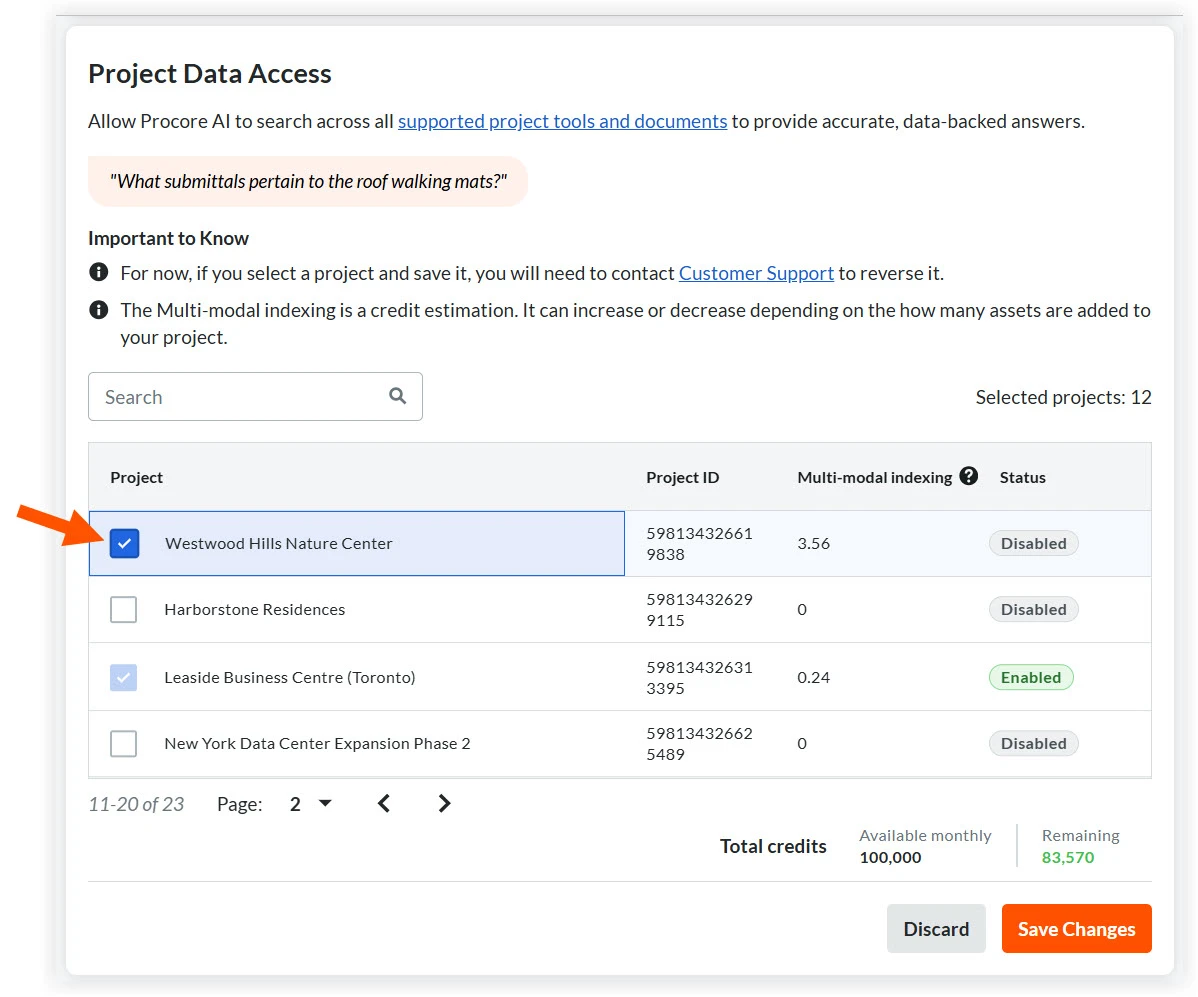
プロジェクトのリストを確認し、Procore AI に学習させたいプロジェクトを選択します。
メモ: 会社に Datagrid Coworker スターターパックがある場合、選択できるプロジェクトは 3 つだけです。プロジェクトを選択して [保存] をクリックすると、選択内容を別のプロジェクトに切り替えることはできません。 -
「保存」をクリックします。選択した各プロジェクトのステータスが [処理中] に変わり、学習が始まると [有効] に変わります。このプロセスを追跡する方法については、以下の「学習の進捗状況を確認する」セクションをご覧ください。
-
プロジェクトが有効になると、そのプロジェクトで Procore AI サイド パネルが使用可能になります。アクセス権を持つユーザーには、学習の進捗状況を示すバナーとともにパネルがすぐに表示されます。学習(インデックス作成)が完了すると、AIを使用する準備が整います。
-
-
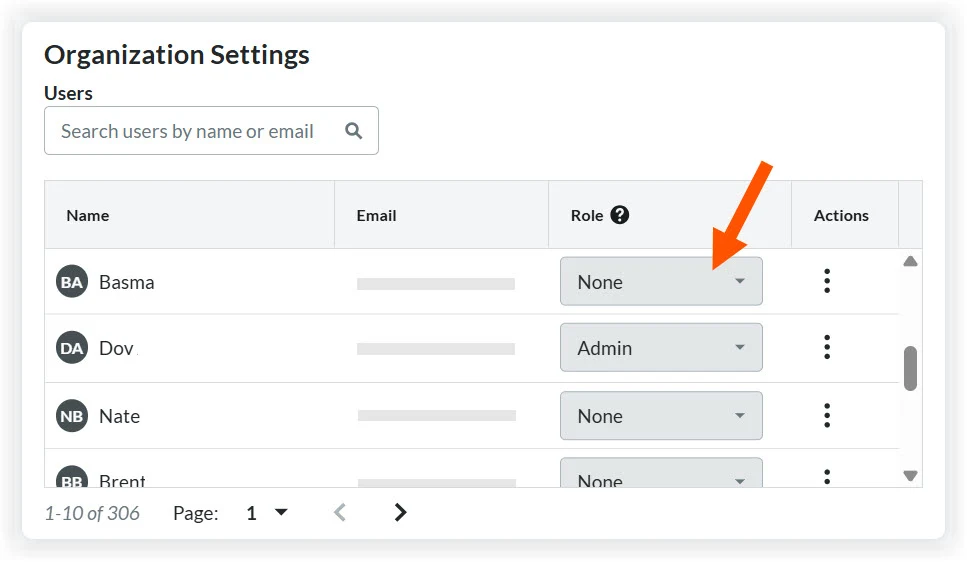
組織の設定: 組織全体 ( 会社 ) に対して管理者レベルのアクセス権を持つ必要がある各ユーザーの横にあるドロップダウンで [管理者] を選択します。
-
このレベルの管理者は、クレジットの使用状況を監視し、予算ガードレールを設定するために、この Procore AI 会社設定ページへの編集アクセスと Datagrid の Control Tower へのアクセス権を付与します。
-
-
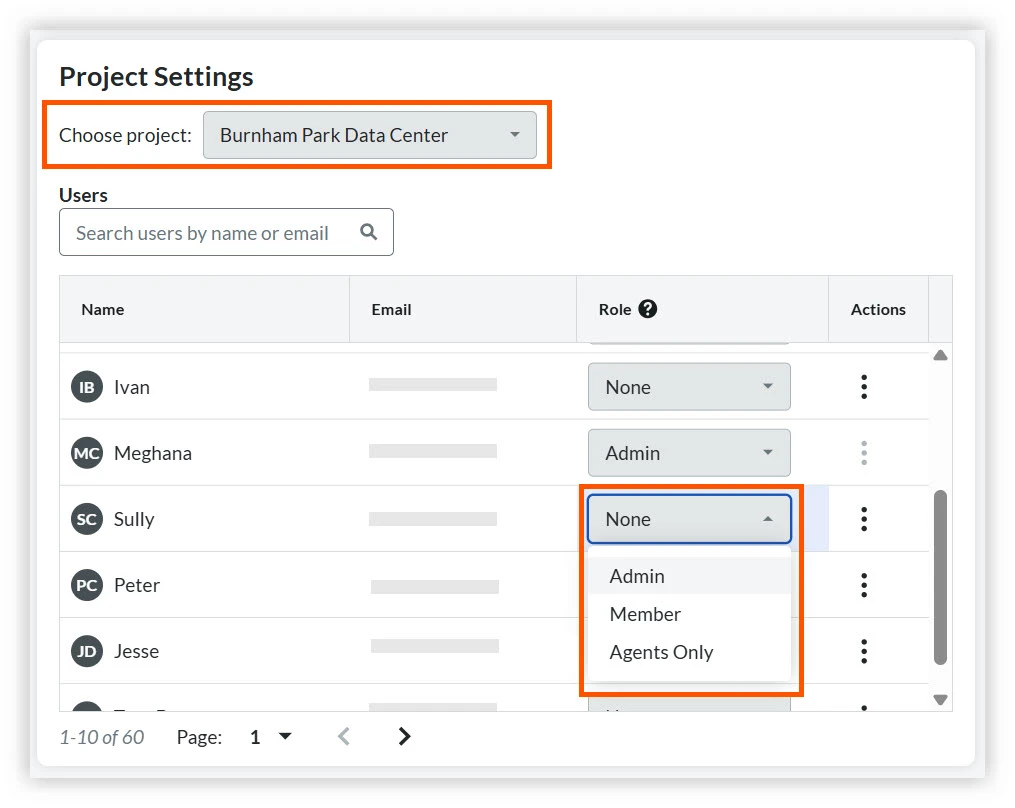
プロジェクト設定: ドロップダウンからプロジェクト(チームスペース)名を選択し、各AIユーザーにロール(管理者、メンバー、またはエージェントのみ)を割り当てます。このアクセス レベルは、Procore サイドパネルでのそのプロジェクトの Procore AI の使用と、Datagrid の対応するチームスペースでのアクセスに適用されます。
-
プロジェクト (teampsace) への管理者アクセス権を付与しても、Datagrid の Control Tower へのアクセス権は付与されません。
-
学習の進捗状況を監視する
プロジェクトの学習は 2 段階のバックグラウンド プロセスであり、特定のプロジェクト内で Procore AI サイド パネルを開くことで監視できます。「プロジェクトデータの同期」が表示された場合は、ドロップダウンをクリックして進行状況を監視できます。
-
段階 1 - 処理: AI がファイルからテキストとデータを抽出しています。
-
ステージ 2 - 学習: AI はプロジェクトの「頭脳」を構築し、文書と Procore ツール間の関係をマッピングします。この段階の所要時間は、データの量によって異なります。大量のデータを含むプロジェクトでは、数時間かかる場合があります。
同期ドロップダウンの下部にある [Datagrid で表示] をクリックすると、Datagrid スタンドアロン アプリケーションで現在処理中の Procore オブジェクトの読み取り専用リストが表示されます。下部にあるツール タブをクリックすると、AI が他の Procore ツールで何を学習したかを確認できます。