

Procore フィードバック フォーラム
概要
フォーラムにサインインする
プロフィールを管理する
Procore フィードバック フォーラムを維持する (feedback.procore.com)最新のプロファイルを作成し、他のユーザーとのやり取り方法をカスタマイズします。
重要
Procore フィードバック フォーラム (feedback.procore.com) を使用するを選択した場合、Procore プライバシー通知に同意したことになります。このフォーラムは、第三者プロバイダーである UserVoice によってホストされており、お客様のやり取りは UserVoice のデータ処理慣行の対象となることにご留意ください。ステップス
フォーラムのプロフィール設定を管理するには、次の手順から選択します。
フォーラム設定にアクセスする
- Procore フィードバック フォーラム (feedback.procore.com) にサインインします。
- ユーザー名の横にある [設定] をクリックします。
![Procore フィードバック フォーラムにサインインすると、ユーザー名の下に [設定] リンクが表示されます。](https://images.ctfassets.net/plvbd9i6qkpm/49tEiq7RuF83w4Gw4R2ifE/fda8c7e6159d63e38392d77cef6564f7/procore-feedback-forum-settings-link.png?fm=webp)
フォーラムの通知設定を更新する
[サポートするアイデアの電子メール通知] セクションと [一般通知] セクションでは、Procore は既定の通知設定を維持することをお勧めします。ただし、次のオプションがあります。
- 通知を有効にする: 目的の通知の横にあるチェックボックスをオンにします。
- 通知を無効にする: チェックボックスをオフにします。
フォーラムのプロフィールをパーソナライズする
- アバターを追加します。アバターまたはプロフィール写真を Procore にアップロードすると、アバターが自動的に更新されます。
- 表示名の変更: [名前の編集] をクリックして、他のフォーラムユーザへの表示方法を更新します。これにより、フォーラムインターフェイスの表示名のみが変更されます。Procore ウェブ アプリケーションの表示名は変更されません。
- 言語の変更: [言語を編集] をクリックし、ドロップダウン メニューから設定を選択します。この設定では、フォーラムインターフェイスの言語表示のみが変更されます。Procore ウェブ アプリケーションの言語設定は変更されません。
アイデアやコメントを翻訳する
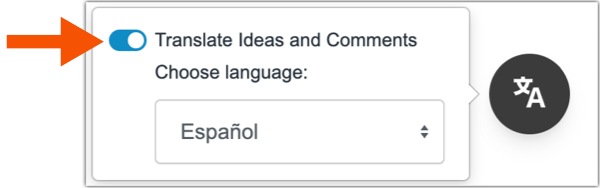
フォーラムのコンテンツを表示するときに、Webブラウザでアイデアやコメントをさまざまな言語に翻訳できます。
- [翻訳] アイコンをクリックします。
- リストから優先する言語を選択します。ページ上のすべてのコンテンツが翻訳されているわけではなく、翻訳されたコンテンツのみが利用可能です
- トグルを右に動かしてページを翻訳します。
フォーラムのプロフィールを削除する
[マイ プロファイルの削除] リンクをクリックして、フォーラムから電子メール アドレスと個人データを削除します。追加したコメントは「匿名」に帰属し、サポートのないアイデアは削除されます。あなたのメールアドレスと個人データは、既存のフォーラムチケットから削除されます。
フォーラムデータのエクスポート
フォーラムデータをエクスポートするには、[マイデータのエクスポート]リンクをクリックします。要求がキューに追加されます。準備が整うと、システムは電子メール アドレスにメッセージを送信します。
アイデアを投稿する
Procore フィードバック フォーラム (feedback.procore.com)は、製品管理チームへの直接の窓口として機能し、アイデアを共有したり、リクエストされた機能に投票したり、現在開発中のものを追跡したりできます。[ヘルプ] メニューから、またはフォーラムで直接提案を送信することで、ビジネスにとって最も重要なツールに優先順位を付ける上で重要な役割を果たします。このコラボレーション スペースは、あなたの声を届け、Procore プラットフォームの未来を積極的に形作るための最も効果的な方法です。
重要
Procore フィードバック フォーラム (feedback.procore.com) を使用するを選択した場合、Procore プライバシー通知に同意したことになります。このフォーラムは、第三者プロバイダーである UserVoice によってホストされており、お客様のやり取りは UserVoice のデータ処理慣行の対象となることにご注意ください
Procore ウェブ アプリケーション経由でアイデアを投稿する
- Procore ウェブ アプリケーションにログインします。「Procore ウェブにログインする」を参照してください。
- 疑問符 (?) アイコンをクリックし、[アイデアを投稿する] をクリックします。
![Procore の [ヘルプ] メニューにある [アイデアを投稿する] オプションを選択すると、ユーザー向けの Procore フィードバック フォーラムが起動します。](https://images.ctfassets.net/plvbd9i6qkpm/PYEQKz7ys1uEr85RfCUnu/20a7fb057701e93019fc7f2cd2810890/help-menu-post-an-idea.png?fm=webp)
- 「お会いできてうれしいです」というメッセージが表示された場合は、利用可能なアイコンの1つをクリックして、Procore フィードバック フォーラム (feedback.procore.com) にログインします。
- [アイデアを投稿する] ボックスに、機能のアイデアを入力します。
- 画像またはファイルを添付する場合は、ペーパークリップアイコンをクリックします。次に、アップロードするファイルを選択します。
- 「次へ」をクリックします。
- (オプション) 「これらのいずれかが役に立ちましたか?「メッセージ 、リンクをクリックして、以前にフォーラムに提出されたユーザーのアイデアを確認します。
- アイデアに投票するには、[投票] をクリックします。
- アイデアに戻るには、[戻る] をクリックします。
- アイデアを投稿する準備ができたら、[スキップしてアイデアを投稿] をクリックします。Procore は、Procore フィードバック フォーラム (feedback.procore.com) にアイデアを投稿します。
フィードバック フォーラムからアイデアを投稿する
- Procore ウェブ アプリケーションにログインします。「Procore ウェブにログインする」を参照してください。
- 新しいブラウザ ウィンドウで、Procore フィードバック フォーラム (feedback.procore.com) に移動します。
- [Procore を改善するにはどうすればよいですか? ]エリアで、アイデアのタイトルを [アイデアを入力...] ボックス。
- [新しいアイデアを投稿する] をクリックします。しばらくすると、データ入力フィールドのドロワーが表示されます。
![表示されたボックスにアイデアを入力し、[カテゴリ] リストから製品を選択します。次に、アイデアを説明し、添付ファイルをアップロードして、[アイデアを投稿] ボタンをクリックします。](https://images.ctfassets.net/plvbd9i6qkpm/4FslitpiWz2OdbAtLV0m8d/5c56f6c9c1174a864d8abae637b4cda4/procore-feedback-forum-enter-your-idea.png?fm=webp)
- あなたのアイデアを入力してください:
- カテゴリ。ドロップダウンリストから Procore 製品カテゴリを選択します。どのカテゴリを選択すればよいかわからない場合は、[一般] または [その他] を選択します。
- あなたのアイデアを説明してください。このボックスにアイデアを入力します。
- ドロップまたはクリックしてファイルをアップロードします。このボックスをクリックするか、アイデアに添付するファイルまたは画像をドラッグ アンド ドロップします。
- 完了したら、[アイデアを投稿] をクリックします。
投票とコメントを追加する
他の Procore ユーザーが提出したアイデアを支持する投票を追加できます。また、コメントを追加してアイデアについて話し合うこともできます。送信後、[マイ フィードバック] リンクを使用して、サポートしたアイデアとコメントのリストを表示します。
フォーラムにアクセス
Procore フィードバック フォーラム (feedback.procore.com) にサインインした後Procore 認証情報には、次のオプションがあります。
アイデアに投票する
-
サポートするアイデアを見つけてください。
-
[投票する] ボタンをクリックします。
アイデアにコメントを追加する
-
サポートするアイデアを見つけてください。
-
投稿の下にある [# コメント] リンクをクリックします。
-
[コメントを追加] ボックスにフィードバックを入力します。
-
(オプション)[ファイルを添付] をクリックして、コメント付きのファイルまたは画像をアップロードします。
-
[コメントを投稿する] をクリックします。
フィードバックを確認する
-
Procore フィードバック フォーム (feedback.procore.com) に移動しますをクリックしてサインインします。
-
[マイ フィードバック] リンクの 1 つをクリックします。
![[マイ フィードバック] リンクを使用すると、Procore フィードバック フォーラムでサポートまたはコメントしたすべてのアイデアを確認できます。](https://images.ctfassets.net/plvbd9i6qkpm/5GNAoza2drA5WrcLVAq9nK/9e1f3e70ee7730956002ae141e90d43a/procore-feedback-forum-my-feedback.png?fm=webp)