分析 - 再利用
GA リリース バナー
一般提供
2024 年 9 月 30 日の時点で、Procore アナリティクス 2.0 は新規および既存のお客様にご利用いただけるようになりました。詳細については、Procore 連絡先にお問い合わせください。詳細については、「 Procore アナリティクス 2.0 について」を参照してください。アナリティクス 2.0 の権限
権限
| | このアクションは、Procore のウェブ、iOS、Android アプリケーションで利用できます。
 ユーザーは、この権限レベルでアクションを実行できます。
 ユーザーは、この権限レベルと、アクセス権限などの1つ以上の追加要件を使用して、このアクションを実行できます。
主な利点は次のとおりです。
|
 |
| アクション | なし | 読み取り専用 | 標準 | 管理者 | 注 |
|---|---|---|---|---|---|
|
データトークンの生成 |
  |
アナリティクスへの「管理者」レベルのアクセス権を持つユーザーは、追加のユーザーにアナリティクス ツールへのアクセス権を付与できます。 |
Power BI メソッド
ステップ
Microsoft Power BI で Procore アナリティクス 2.0 の使用を開始するには、以下の手順に従ってください。
アクセストークンの生成
分析ツールへの管理者レベルのアクセス権を持つユーザーは、分析ツールを通じてデータ アクセス トークンを生成できます。データ エンド ユーザーは、データ トークンを生成し、このガイドの次のセクションで追加の手順を実行して、データを BI ソリューションに接続する必要があります。
- Procore にログインします。
- ナビゲーションバーの右上にある [ Account & Profile (アカウントとプロファイル)] アイコンをクリックします。

- [ マイ プロファイル設定] をクリックします。
- [ Procore アナリティクスとの接続の選択] で、「個人用アクセス トークンの生成」に移動して Procore アナリティクスの使用を開始します。
- 有効期限を選択します。
- 「 トークンの生成」をクリックします。
注
- トークンは 1 時間後に消えるか、ページから移動すると消えます。新しいトークンを生成するには、ステップ 1 に戻ります。
- データが表示されるまでに最大 24 時間かかる場合があります。
- この処理時間中にトークンを再生成すると、トークンに問題が発生する可能性があるため、トークンを再生成しないでください。
Power BI Desktop に接続する
- Power BI Desktop を開きます。
- 「ホーム」ページで、「新規」をクリックしてセクションを展開します。
- 「 報告」をクリックします。
- [ 別のソースからデータを取得する] をクリックします。
- 検索バーに「Delta Sharing」と入力します。
- [ Delta Sharing] を選択し、 [ 接続] をクリックします。
- Procore から受け取った Delta Sharing Server の URL を入力するか貼り付けます。
- このソースに初めて接続する場合は、 Delta Sharing ベアラー トークンを提供するように求められます。
- 認証後、Power BI レポートに取り込む Procore アナリティクス テーブルを選択します。
- [ 読み込み ] を選択してレポートを表示するか、 [ データの変換 ] を選択して Power Query でさらに変換を行います。
Power BI レポートにアクセスする
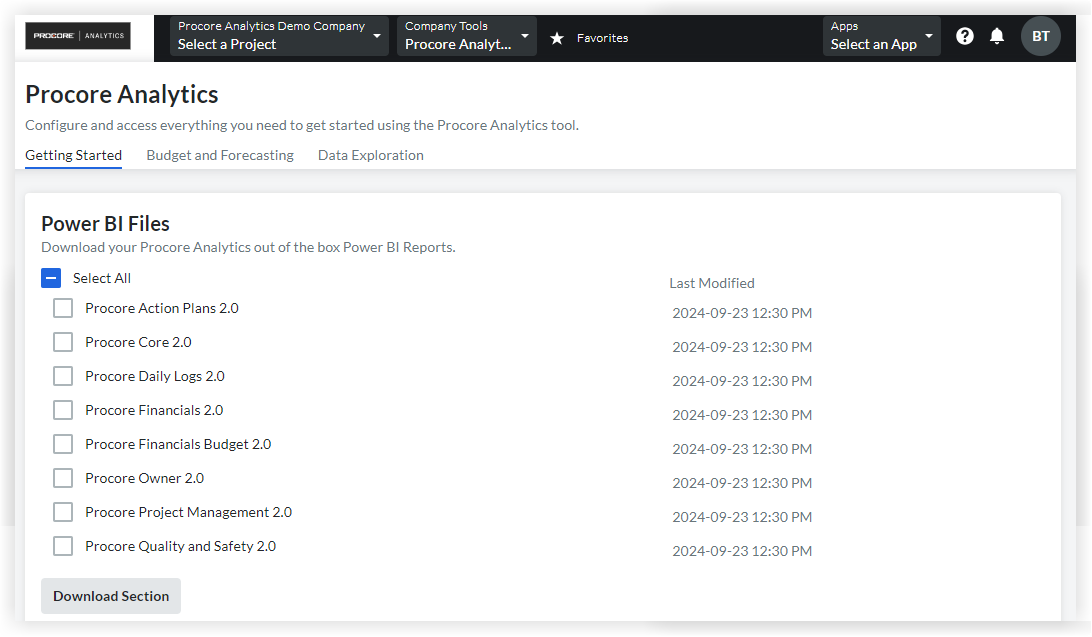
- 会社のツール メニューから Procore アナリティクスに移動します。
- 「はじめに 」セクションに移動します。
- [ Power BI ファイル] で、使用可能な Power BI レポートを選択してダウンロードします。
- Power BI ログイン認証情報を使用して Power BI サービス にログインします。
- 会社の Procore アナリティクス レポートを保存するワークスペースを作成します。詳細については 、Microsoft の Power BI サポート ドキュメント を参照してください。
- ワークスペースで、[ アップロード] をクリックします。
- 次に、[ 参照]をクリックします。
- コンピューター上の場所からレポート ファイルを選択し、[開く] をクリックします。
- ファイルをアップロードしたら、 [フィルター] をクリックし、 [セマンティック モデル] を選択します。
- レポート名の行の上にカーソルを置き、垂直の省略記号アイコンをクリックします
 。
。 - [設定] をクリックします。
- 設定ページで、[データ ソースの資格情報] をクリックし、[資格情報の編集] をクリックします。
- 表示される「[レポート名] の構成」ウィンドウで、次の手順を実行します。
- 認証方法: 「キー」を選択します。
- アカウント キー: Procore のトークン生成ページから受け取ったトークンを入力します。
- このデータ ソースのプライバシー レベル設定: プライバシー レベルを選択します。「非公開」または「組織」を選択することをお勧めします。見る Microsoft の Power BI サポート ドキュメント プライバシー レベルの詳細については、を参照してください。
- [サインイン] をクリックします。
- [パラメータ] をクリックします。
- delta_share_url:トークン生成ページから URL を入力します。
- catalog: トークン生成ページから提供される Share_name を入力します。
- db: 「public」と入力します。
- [スケジュールされた更新] をクリックし、次の操作を行います。
- [データを最新の状態に保つ] トグルをクリックしてオンの位置にします。
- 更新頻度: [毎日] を選択します。
- タイム ゾーン: スケジュールされたデータ更新に使用するタイム ゾーンを選択します。
- [時間]: [別の時間を追加] をクリックし、午前 7:00 を選択します。
- オプション:
- [データセットの所有者に更新失敗通知を送信する] チェックボックスをオンにして、更新失敗通知を送信します。
- システムが更新失敗通知を送信する他の同僚の電子メール アドレスを入力します。
- [適用] をクリックします。
- 設定が正しく構成され、レポートのデータが適切に更新されることを確認するには、[フィルター処理してセマンティック モデルを選択] ページに戻り、次の手順を実行します。
- レポート名の行の上にカーソルを置き、円形の矢印アイコンをクリックしてデータを手動で更新します。
- 設定が正しく構成され、レポートのデータが適切に更新されることを確認するには、[フィルター処理してセマンティック モデルを選択] ページに戻り、次の手順を実行します。
- レポート名の行の上にカーソルを置き、円形の矢印アイコンをクリックしてデータを手動で更新します。
- 「更新済み」列をチェックして、警告
 アイコンがあるかどうかを確認します。
- 警告アイコンが表示されない場合、レポートのデータは正常に更新されています。
- 警告アイコンが表示された場合は、エラーが発生しています。 警告 アイコンをクリックすると、エラーの詳細が表示されます。
- Power BI サービスによって自動的に作成された空のダッシュボードを削除するには、次の手順を実行します。
- ダッシュボードの名前の行の上にカーソルを置きます。省略記号
 アイコンをクリックし、[削除] をクリックします。
- ダッシュボードの名前の行の上にカーソルを置きます。省略記号
- レポートが正しく表示されることを確認するには、[すべて] または [コンテンツ] ページに移動し、レポートの名前をクリックして Power BI サービスでレポートを表示します。
ヒント
「タイプ」列を参照して、別のアセットではなくレポートをクリックしてください。
- Power BI 内で、Procore アナリティクス レポート ファイルごとに上記の手順を繰り返します。