

カスタム予算レポートを構成する
背景
アナリティクス 2.0 財務予算レポート(カスタム)を使用すると、ユーザーは予算データを表示できます。また、レポートを変更して、自分にとって最も重要なデータを表示することもできます。
考慮すべきこと
- 必要なユーザー権限
- Power BI 開発に関する中級レベルの知識が推奨されます。
- ビジュアリゼーションを編集する場合、選択すると、そのビジュアリゼーションで使用されているフィールドが「チェック済み」としてマークされ、式の識別と変更が容易になります。
- カスタム予算ビューの列のデータ型の変更の詳細については、Microsoft の「Power BI Desktop のデータ型」の記事を参照してください。
- [適用された手順] リストの詳細については、Microsoft の「適用された手順リストの使用」の記事を参照してください。
ステップ
予算ビューの選択
- Power BI Desktop を開きます。
- 上部のメニューバーに移動し、[ データの変換] ドロップダウンをクリックします。
- [ データ ソースの設定] を選択します。
- [ 権限の編集] を選択します。
- [ 編集] をクリックします。
- アナリティクス 2.0 から受け取ったトークンを入力します。
- [保存する] をクリックします。
- [OK] をクリックします。
- [ 閉じる] をクリックします。
- クエリ エディター (データの変換) を開きます。
- CustomBudgetViews を開きます。
- [名前] をフィルタリングして表示を修正します。
異なるビューを持つ複数の会社、または複数選択の予算が有効になっている場合に必要です。 - CustomForecastingViews を開きます。
- [名前] をフィルタリングして表示を修正します。
異なるビューを持つ複数の会社がある場合、または複数選択予算が有効になっている場合に必要です。 - 手順 10 から 14 では、ビューを修正するために必要なクエリをフィルター処理します。
- 未処理の予算。
- 「予算ビューの列を選択する」ステップに進みます。
- 歯車アイコンをクリックします。
- チェックボックスダイアログボックスから列を選択します(「さらに読み込む」をクリックする必要がある場合があります)。
- [OK] をクリックします。
- [列の種類] を適切な種類に変更します (ほとんどの場合、これは 10 進数になります)。
これは、「適用されたステップ」に新しいステップとして挿入することも、クエリの最後のステップとして実行することもできます。 - BudgetSnapshots を開きます。
- 「予算スナップショット列の選択」ステップに進みます。
- 歯車アイコンをクリックします。
- チェックボックスダイアログボックスから列を選択します(「さらに読み込む」をクリックする必要がある場合があります)。
- [OK] をクリックします。
- [列の種類] を適切な種類に変更します (ほとんどの場合、これは 10 進数になります)。
これは、「適用されたステップ」に新しいステップとして挿入することも、クエリの最後のステップとして実行することもできます。 - [ Apply Changes] をクリックします。
レポートビューでのビジュアルの変更
ビジュアリゼーションを編集する際、ビジュアリゼーションで使用されているフィールドを選択すると「チェック済み」としてマークされ、数式の識別と変更が容易になります
予算インサイトレポート
- [予算概要] ビジュアルにビュー列を追加します。
- フィールドを選択するには、フィールド ペインからチェックボックスをオンにします。
- 既定では、フィールドは「[フィールド名] の合計」と表示されます。
- これを編集できるには、ビジュアリゼーション ページの [ 値 ] セクションでフィールド名 ダブルクリックします。
- すべての予算列についてこのプロセスを繰り返します。
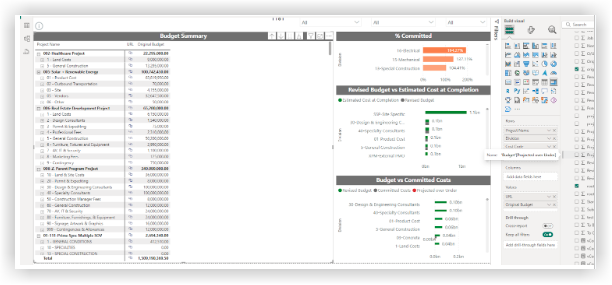

-
[コミット済み % の編集] ビジュアル。
-
[修正予算] と [発注済み費用] を使用するコミット率の式があります。これらのフィールドがビューに存在しない場合は、他のフィールドに置き換える必要があります。
-
数式を編集するには、右側のフィールド ウィンドウから数式を選択し、「数式バー」で数式を編集します。
-

- 修正予算と完了時の見積費用を編集ビジュアル。
- 既定では、このビジュアルは [修正予算] と [完了時の見積費用] を使用します。
- 必要に応じて、これらを関連するフィールドに置き換えます。
- 予算と発注済み額の編集ビジュアル。
- 既定では、このビジュアルは [修正予算]、[発注済み額]、および [過不足プロジェクトの] を使用します
- 必要に応じて、これらを関連するフィールドに置き換えます。
キーインフルエンサー
- 「予算超過のインフルエンサー」のビジュアルを編集します。
- このビジュアルでは、数式を使用して "予算超過" または "予算超過ではない" を示します。以下の式を参照してください。
予算区分 = IF(予算[過不足見込額] <0,
「予算オーバー」、「予算オーバーではない」) - 数式を編集します。
- 必要に応じて、[過不足見込額] を関連するフィールドに置き換えます。
根本原因分析
- 「予算の詳細」ビジュアルを編集します。
- 必要に応じて、[過不足見込額] を関連するフィールドに置き換えます。
- 「予算概要」ビジュアルを編集します。
- フィールドを選択するには、フィールド ペインからチェックボックスをオンにします。
- 既定では、フィールドは「[フィールド名] の合計」として表示されます。これを編集するには、視覚化ページの [ 値 ] セクションでフィールド名をダブルクリックします。
予算の詳細
- 「予算概要」ビジュアルを編集します。
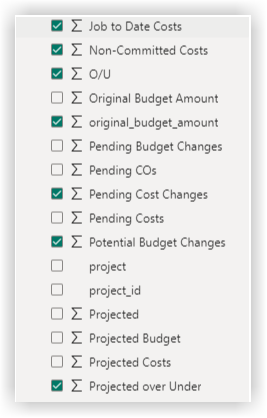
- フィールドを選択するには、フィールド ペインからチェックボックスをオンにします。
- 既定では、フィールドは「[フィールド名] の合計」として表示されます。これを編集するには、視覚化ページの [ 値 ] セクションでフィールド名をダブルクリックします。
予算ベンチマーキング
- vCost/USF 式を編集します。
- 必要に応じて、[修正予算]を関連するフィールドに置き換えます。
- AVG チャートの式の vCost/USF を編集します。
- 必要に応じて、[修正予算]を関連するフィールドに置き換えます。
予算スナップショットインサイト
- 「予算の概要」ビジュアルにビュー列を追加します。
- フィールドを選択するには、フィールド ペインからチェックボックスをオンにします。
- 既定では、フィールドは「[フィールド名] の合計」と表示されます。
- これを編集するには、視覚化ペインの [ 値 ] セクションでフィールド名をダブルクリックします。
- 「Projected Over Under」ビジュアルを編集します。
- 必要に応じて、[Projected over Under] を関連するフィールドに置き換えます。
経時的な予算スナップショット
- 必要に応じて、[Projected over Under] を関連するフィールドに置き換えます。
- このビジュアリゼーションに他の予算フィールドを追加して、スナップショットの経時的な傾向を確認できます。
予算スナップショットの比較
- このページには、比較が正しく機能するために変更する数式がいくつかあります。既定では、このページでは、修正予算、これまでの費用、および過不足見込額が比較されます。
- 変更が必要な数式:
- vValueRevBgt1 = IF([vShowVariance] = 1,
ALCULATE(SUM(BudgetForComparison2[修正予算]),
SERELATIONSHIP(BudgetForComparison2[vBudgetCompareKey],
Selection1[vBudgetCompareKey])), 0)- 必要に応じて[修正予算]を差し替える
- vValueRevBgt2 = IF([vShowVariance]= 1
CALCULATE(SUM(比較のための予算 2[修正予算]),
USERELATIONSHIP(BudgetForComparison2[vBudgetCompareKey],
Selection2[vBudgetCompareKey])), 0)- 必要に応じて[修正予算]を差し替える
- vValueJTDCosts1 = IF([vShowVariance]= 1,
CALCULATE(SUM(比較のための予算2[これまでの費用]),
USERELATIONSHIP(BudgetForComparison2[vBudgetCompareKey],
vSelection1[vBudgetCompareKey])), 0)- 必要に応じて [これまでの費用] を置き換えます
- vValueJTDCosts2 = IF([vShowVariance]= 1,
CALCULATE(SUM(比較のための予算2[これまでの費用]),
USERELATIONSHIP(BudgetForComparison2[vBudgetCompareKey],
Selection2[vBudgetCompareKey])), 0)- 必要に応じて [これまでの費用] を置き換えます
- vValueEst1 = IF([vShowVariance]= 1,
CALCULATE(SUM(比較予算2[完了時の見積費用]),
USERELATIONSHIP(BudgetForComparison2[vBudgetCompareKey],
vSelection1[vBudgetCompareKey])), 0)- 必要に応じて [完了時の見積費用] を置き換えます
- ValueEst2 = IF([vShowVariance]= 1,
CALCULATE(SUM(比較予算2[完了時の見積費用]),
USERELATIONSHIP(BudgetForComparison2[vBudgetCompareKey],
vSelection2[vBudgetCompareKey])), 0)- 必要に応じて [完了時の見積費用] を置き換えます
- vValueRevBgt1 = IF([vShowVariance] = 1,
次のレポート ページでは、変更や設定は必要ありません。
- 予算修正
- 予算変更
- 高度なキャッシュフロー予測
- コストとスケジュール
- 変更イベント