

Exponam を使用して Microsoft Excel に接続する
概要
このガイドでは、Exponam.Connect アドインを使用して Delta Share から Microsoft Excel に Analytics データを直接インポートする手順について説明します。
このメソッドを使用すると、次のことが可能になります。
-
CSV を手動でダウンロードすることなく、Excel で Procore データに直接アクセスできます。
-
インポートする前に特定の列をフィルタリングして選択し、必要なデータのみを読み込むようにします。
-
他の方法では処理が遅すぎる可能性のある大規模なデータセットを操作します。
前提 条件
-
Delta Share 資格情報。Delta Sharing 資格情報を含む config.share ファイルへのアクセス。
-
ライセンス:
-
Exponam.Connect Free: 100 行のデータのインポートに制限されています。
-
Exponam.Connect Pro: 大規模なデータセット (最大 100 万 + 行) をインポートする場合に必要です。
-
Exponam アドインのインストール
-
Exponam.Connect をダウンロードするオペレーティングシステム(WindowsまたはMac)のインストーラー。
-
インストーラーファイルを実行し、画面の指示に従います。
-
インストールが完了したら、 Microsoft Excel を起動し、新しいブックを開きます。
デルタ共有接続の初期化
-
Microsoft Excel で、[ Exponam Pro ] タブに移動します。
![Analytics - Exponam を使用して Microsoft Excel に接続する - [Exponam Pro] タブ](https://images.ctfassets.net/plvbd9i6qkpm/5ajYupsHOL4NB7DxfSgScq/8a9309e9da0f4ab9913cdd6f33f76288/Analytics_-_Connect_to_Microsoft_Excel_Using_Exponam_-_Exponam_Pro_tab.png?fm=webp)
-
[ データのインポート] をクリックします。
-
[Delta Share] アイコンをクリックします。
![Analytics - Exponam を使用して Microsoft Excel に接続 - [データのインポート] ボタンと Delta Share アイコン](https://images.ctfassets.net/plvbd9i6qkpm/lFD9q6ZDpTwtoK2sOKyxy/d22b4b862199c073cb8476dca17e406a/Analytics_-_Connect_to_Microsoft_Excel_Using_Exponam_-_Import_data_button___Delta_Share_icon.png?fm=webp)
-
config.share ファイルを見つけて選択します。
-
「 開く」をクリックします。
データの選択とフィルタリング
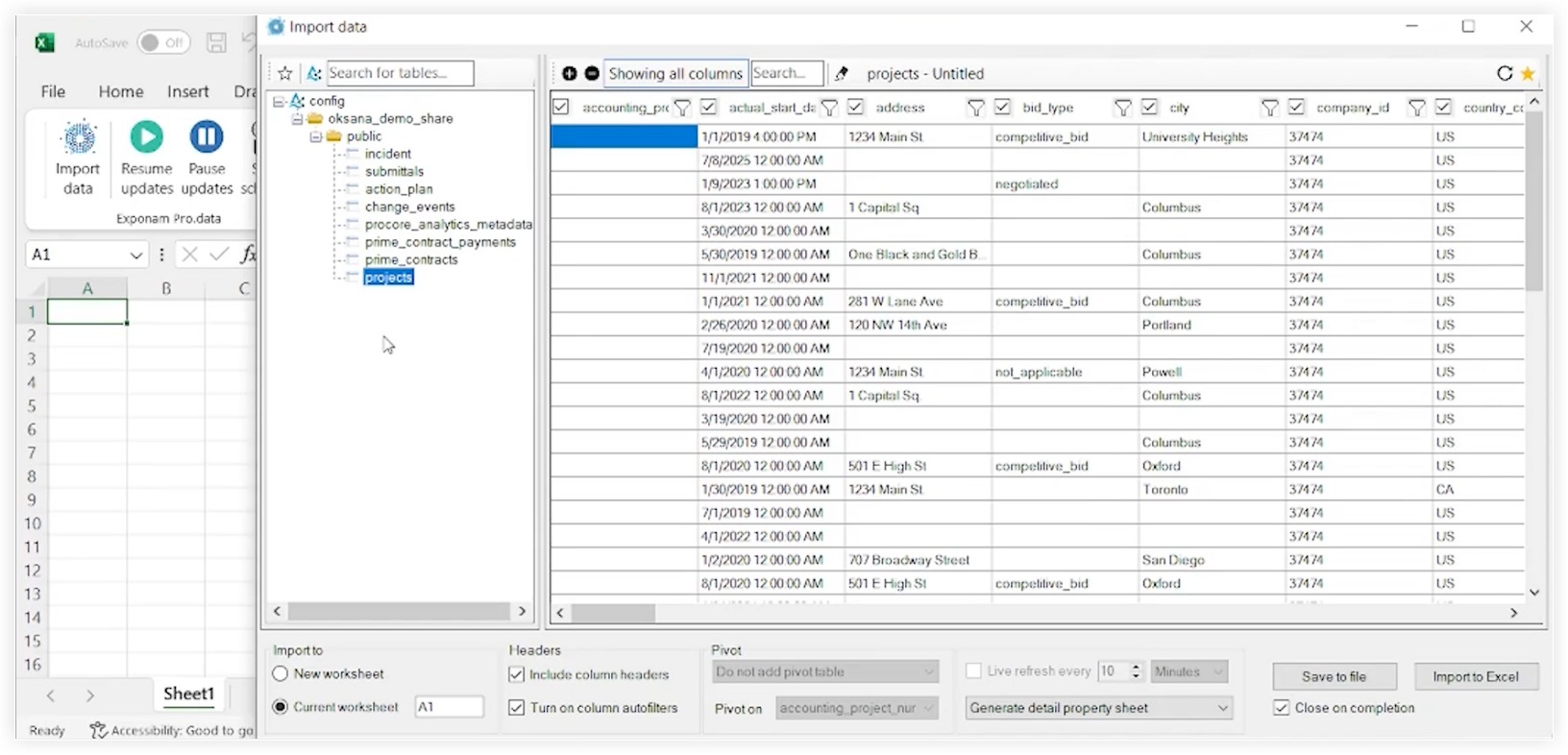
Exponam インターフェイスに、使用可能なすべてのデータ テーブルの一覧が表示されます。
-
アクセスしたいテーブルの名前をクリックします。
-
Excel にインポートする前に、Exponam インターフェイスを使用してデータを絞り込みます。たとえば、フィルターを適用したり、特定の列を選択したりできます。
Excel にインポート
-
構成と行数を確認します。
メモ: 行数がライセンス制限内であることを確認してください。 -
[ Excel にインポート] をクリックします。
データは、アクティブな Excel ワークシートに入力されます。
検証
-
Excel の列と行が [Exponam] ウィンドウで選択したものと一致していることを確認します。
-
データ型 (日付、通貨など) の形式が正しいことを確認します。
トラブルシューティング
-
「ExponamPro」タブがありません。インストールが成功したことを確認し、Excelの「アドイン」設定をチェックして有効になっていることを確認します。
-
接続エラー。config.share ファイルがまだ有効であり、アクティブなインターネット接続があることを確認します。
-
行数制限に達しました。100行しか表示されない場合は、Exponam設定でライセンスステータスを確認してください。