

Data Factory を使用した Fabric Lakehouse へのエクスポート
概要
Delta Sharing と Microsoft Fabric Data Factory を統合すると、Analytics 2.0 を使用した分析ワークフローで共有 Delta テーブルにシームレスにアクセスして処理できます。Delta Sharingは、安全なデータコラボレーションのためのオープンプロトコルであり、組織が重複することなくデータを共有できるようにします。
前提条件
- アナリティクス 2.0 SKU
- Delta Sharing 資格情報:
- データ プロバイダーから share.json (または同等の) Delta Sharing 資格情報 ファイルを取得します。
- このファイルには、次のものが含まれている必要があります。
- エンドポイント URL: Delta Sharing Server の URL。
- ベアラートークン: 安全なデータアクセスに使用されます。
- Microsoft ファブリックのセットアップ:
- アクティブなサブスクリプションを持つMicrosoft Fabricテナント アカウント。
- Microsoft Fabric 対応ワークスペースへのアクセス。
ステップ
Data Factory エクスペリエンスに切り替える
- Microsoft Fabric ワークスペースに移動します。
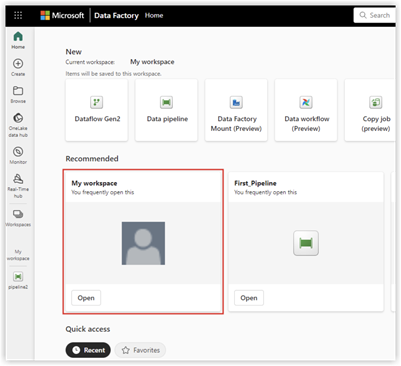
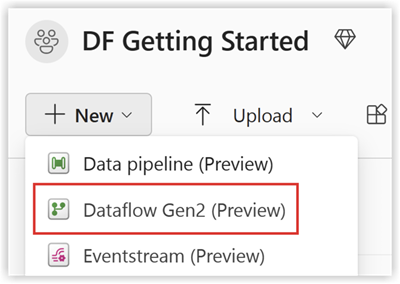
- [ 新規] を選択し、[ Dataflow Gen2] を選択します。
データフローの設定
- データフローエディターに移動します。
- [ データを取得する ] をクリックし、[ その他] を選択します。
- [新しいソース] で、データ ソースとして [Delta Sharing Other] を選択します。

- 次の詳細を入力します。
- URL: Delta Sharing 構成ファイルから。
- ベアラー トークン: config.share ファイルにあります。

- [ 次へ ] をクリックし、目的のテーブルを選択します。
- [ 作成 ] をクリックしてセットアップを完了します。
データ変換の実行
データフローを設定したら、共有デルタデータに変換を適用できるようになりました。以下のリストから [Delta Sharing Data] オプションを選択します。
- データ送信先を追加
- レイクハウスを作成/開く
データ送信先を追加
- Data Factory に移動します。
- [Add Data Destination] をクリックします。
- ターゲットとして 「Lakehouse 」を選択し、「 次へ」をクリックします。
- 宛先ターゲットを選択し、[ 次へ] をクリックして確定します。
レイクハウスの作成-オープン
- レイクハウスを作成して開き、[データを取得する]をクリックします。
- [新しいデータフロー Gen2] を選択します。
- [ データの取得]、[ その他 ] の順にクリックして、[ Delta Sharing] を見つけます。
- config.share ファイルから URL ベアラー トークンを入力し、 [ Next] を選択します。
- ダウンロードするデータ/テーブルを選択し、[次へ] をクリックします。
- これらの操作の後、選択したすべてのデータが Fabric Lakehouse にあるはずです。
検証と監視
データパイプラインとフローをテストして、円滑な実行を確保します。データ内で監視ツールを使用する
各アクティビティの進行状況とログを追跡するファクトリ。