

項目 (JSON) 列の分析レポートを更新する
バックグラウンド
2026 年 2 月 17 日より、budget_snapshot_line_items テーブルはこの日に正式に廃止 (サンセット) されるため、テーブルへのアクセスは中止されます。そのデータは、line_items という名前の 1 つの JSON 列としてbudget_snapshot_line_item_headersテーブルに移動されました。
「Procore 財務予算 2.0」や「Procore 財務予算 2.0 (カスタム)」など、一部のアナリティクス レポートはすでに更新されています。ただし、古いテーブルを使用していた他のレポートがある場合は、この新しい JSON 列を使用するように更新する必要があります。
前提 条件
-
Power BI サービスの分析レポートが最新バージョンに更新されていることを確認します。
考慮すべきこと
ステップス
-
Power BI Desktop で分析レポートを開きます。
-
[ ホーム ] リボンの [ データの変換 ] をクリックして、Power Query エディターを開きます。
-
[ クエリ ] ウィンドウで、 budget_snapshot_line_item_headers クエリを選択します。
-
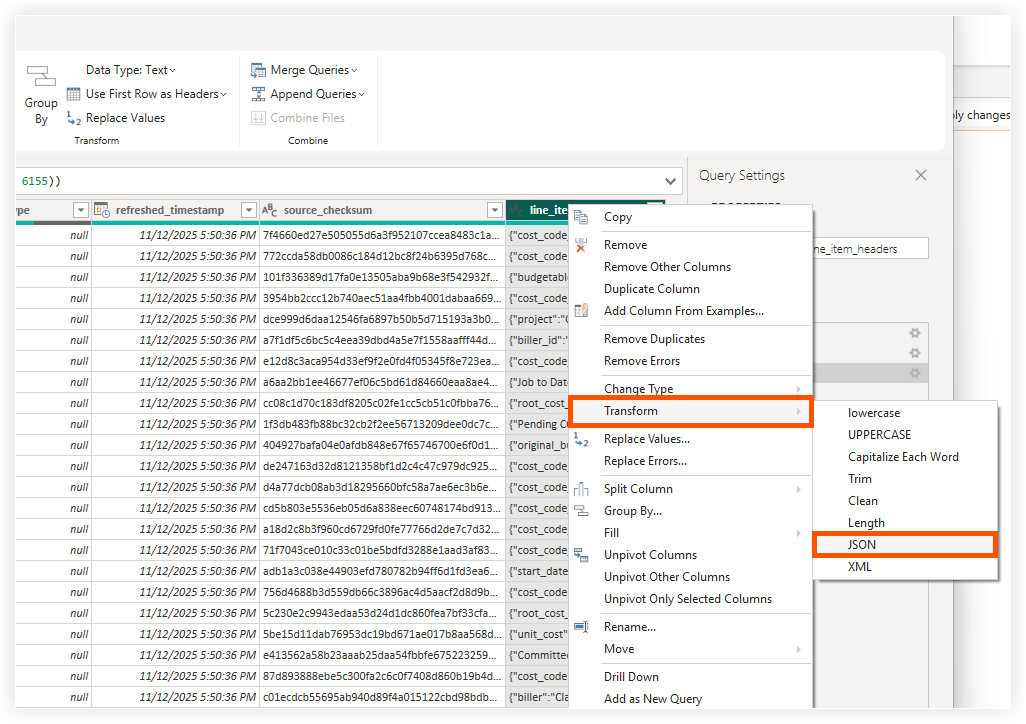
line_items列のヘッダーを見つけて右クリックします。
-
[変換] をクリックし、 [JSON] を選択します。
-
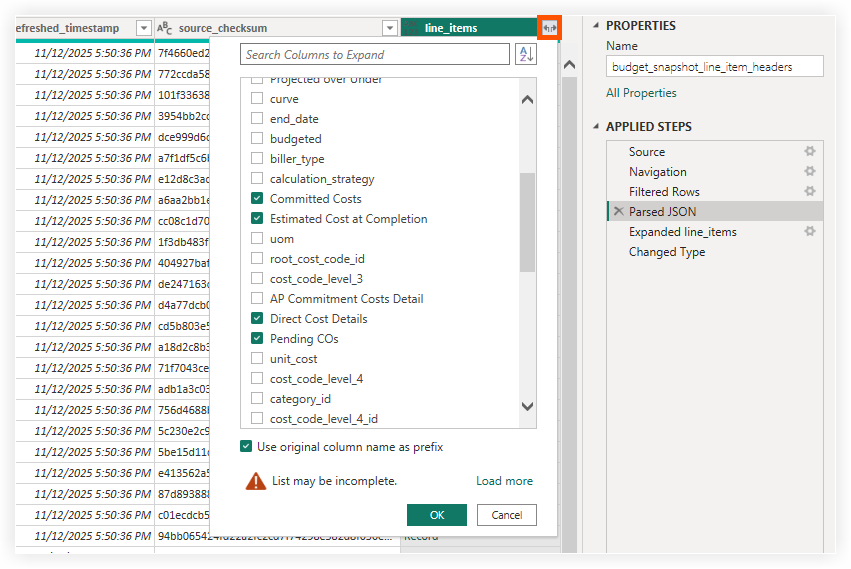
[line_items] の横にあるアイコンをクリックします。
ダイアログボックスが表示され、JSON列内で使用可能なすべてのオプションが一覧表示されます。 -
展開する列を選択します。
メモ
-
JSON の列名を使用するには、[ 元の列名をプレフィックスとして使用する ] チェックボックスをオフにします。たとえば、発注済み額です。
-
既定では、列名の先頭には "line_items" が付きます。たとえば、line_items.発注済み額。
-
-
[ OK] をクリックします。
[line_items (JSON)] 列は、選択したすべての個別の列に置き換えられます。 -
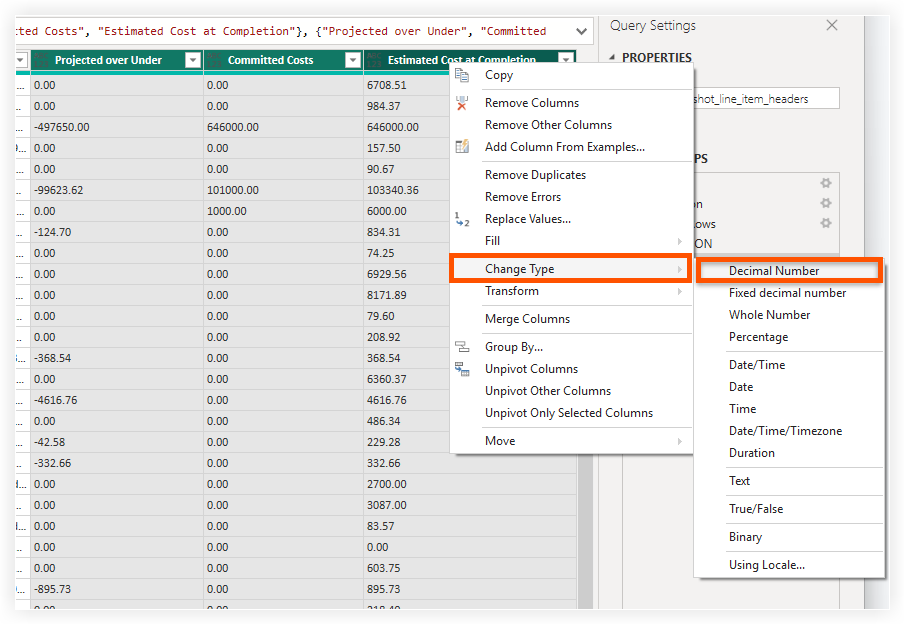
新しい列のデータ型を指定する必要があります。新しい列をすべて選択します ( Ctrl+クリック または Shift+クリックを使用)。
-
選択した列ヘッダーの 1 つを右クリックし、[ 種類の変更] を選択して、[ 10 進数 ] (または財務データに最も適した種類) を選択します。
-
[ ホーム ] タブで、[ 閉じて適用] をクリックします。
-
レポートのビジュアル列、メジャー列、計算列を新しい列で更新します。