会社設備セットアップガイド
目次
- ようこそ
- 建機設定を構成する
- テレマティクスの構成
- 建機レコードを追加する
- 建機記録を管理する
- 建機レコードの表示
- 計時のための設定を構成する
- 検査の設定を構成する
- 日報の設定を構成する
- プロジェクトにツールを追加
概要
権限
建機
重要
権限
| | このアクションは、Procore のウェブ、iOS、Android アプリケーションで利用できます。クリックしてチュートリアルを表示
 ユーザーは、この権限レベルでアクションを実行できます。
 ユーザーは、この権限レベルと、アクセス権限などの1つ以上の追加要件を使用して、このアクションを実行できます。
会社レベルの建機ツールではどのようなアクセス権限を利用できますか?
|
建機チュートリアル |
なし |
読み取り専用 |
標準 |
管理者 |
注 |
|---|---|---|---|---|---|
|
プロジェクトから建機を追加または削除する |
|
|
|
||
|
カテゴリ、タイプ、およびメーカーを構成する |
|
||||
|
建機の柱を構成する |
|
|
|
||
|
建機のカスタム ステータスを構成する |
|
||||
|
建機の時間と料金を構成する |
 |
||||
|
Caterpillarのテレマティクスの構成 |
|
||||
|
John Deere のテレマティクスを構成する |
|
||||
|
Samsara のテレマティクスを構成する |
|
||||
|
ユナイテッドレンタルのテレマティクスの設定 |
|
||||
|
メンテナンス レコードを作成する |
|
|
|||
|
建機レコードを作成する (所有) |
|
|
|
||
|
建機記録を作成する (レンタル、下請契約) |
|
|
|
ユーザーには、会社ディレクトリ ツールに対する「読み取り専用」レベル以上の権限も必要です。 |
|
|
建機レコードを削除する |
|
|
|||
|
建機テレマティクス接続を切断する |
|
||||
|
建機の編集 ( [担当者] フィールド) |
|
|
ユーザーには、会社ディレクトリ ツールに対する「読み取り専用」レベル以上の権限も必要です。 |
||
|
建機を編集する (一般情報) |
|
|
|||
|
建機の「オンサイト」フィールドを編集する |
|
|
|
||
|
建機 ステータスの編集 |
|
|
|
||
|
レンタル建機の建材業者を編集する |
|
|
|
ユーザーには、会社のディレクトリに対する「読み取り専用」レベル以上のアクセス権も必要です。 |
|
|
建機の QRコードを生成する |
|
|
|
||
|
建機の輸入 |
|
|
|||
|
ごみ箱から建機記録を復元する |
|
|
|||
|
建機の検索、並べ替え、フィルタリング |
|
|
|
||
|
現在のプロジェクトを設定 |
|
|
|||
|
建機テレマティクスデータの同期 |
|
||||
|
変更履歴を表示 |
|
|
|||
|
会社 建機ツールで建機の詳細を表示する |
|
|
|
||
|
会社 建機ツールで地図上に建機を表示 |
|
|
|
||
|
建機プロジェクトの割り当てを表示 |
|
|

カテゴリ、タイプ、メーカー
カテゴリとタイプの構成
- 会社の [ 建機 ] ツールに移動します。
- [設定を構成]
 アイコンをクリックします。
 - 「カテゴリとタイプ」タブで、設備のカテゴリを入力します。
- [作成する] をクリックします。
- カテゴリの下に、建機の種類を入力します。
- [アクティブ] チェックボックスをオンにして、建機レコードの作成および編集時にオプションを使用できるようにします。
- [作成する] をクリックします。
- カテゴリの横にあるキャレット
 をクリックしてセクションを展開し、使用可能な種類を確認します。
メモ:削除 アイコンをクリックして、使用可能なオプションを削除します。
構成を行う
- 会社の [ 建機 ] ツールに移動します。
- [設定を構成] アイコンをクリックします。
- 「 構成の作成」タブをクリックします。
- 建機のメーカーを入力します。
- [作成する] をクリックします。
- メーカーの下にモデルを入力し、タイプを選択します。
- [アクティブ] チェックボックスをオンにして、建機レコードの作成および編集時にオプションを使用できるようにします。
- [作成する] をクリックします。
- メーカーの横にあるキャレット をクリックしてセクションを展開し、使用可能なモデルを表示します。
メモ:削除アイコンをクリックして、使用可能なオプションを削除します。
ステータス
- 会社の [ 建機 ] ツールに移動します。
- [設定を構成] アイコンをクリックします。
- 「 ステータス構成 」タブをクリックします。
- 「利用可能」、「使用中」、または「利用不可」の該当するステータスの種類の下に、作成するステータスを入力します。
- [追加する] をクリックします。
- カテゴリの横にあるキャレット をクリックすると、対応するすべてのステータスが表示されます。
- カスタム ステータスを管理するには:
- チェックボックスをオンまたはオフにして、建機ツールのステータスを表示または非表示にします。
- [delete] アイコンをクリックして、ステータス オプションを削除します。
Caterpillar の構成
建機テレマティクスをタイムシートに同期する (ベータ版)
会社管理者は、 Procore Explore で 建機: テレマティクスからタイムシート - 稼働時間の同期 ベータ版 を有効にする ことができます。(米国 2 | イギリス)
-
毎日の累積稼働時間は、タイムシートツールの建機タイムカードに自動的に取り込まれます。
-
プロジェクトの建機は「オンサイト」にある必要があります。
-
この統合は現在、ウェブ上のタイムシートでのみ利用可能です。
背景
会社の [建機] ツール設定で、Caterpillar アカウントを接続すると、Procore の建機ツールで建機テレマティクス データを表示できるようになります。テレマティクス接続を介して建機レコードを自動的にインポートして建機ツールに表示するか、建機レコードを手動で追加してテレマティクスにリンクするかを選択できます。
考慮すべきこと
-
Procore アカウントと建機建材業者アカウントの建機レコードのシリアル番号が同じ場合、テレマティクス情報が更新されます。
-
Procore は現在、次の機器ベンダーとのテレマティクス接続をサポートしています。
-
毛虫
-
John Deere
-
輪廻
-
ユナイテッドレンタル
-
前提 条件
テレマティクス接続を介して建機レコードを自動的にインポートして建機ツールに表示するか、 建機レコードを手動で追加してテレマティクスにリンクするかを選択できます。建機を手動で追加してリンクする場合は、最初に建機をインポートまたは追加します: 建機レコードを会社建機ツールにインポートする建機を準備してインポート するか、 建機レコードを作成します 。
ステップ
-
会社の [ 建機 ] ツールに移動します。
-
[ 設定の構成]
 アイコンをクリックします。
 -
[ Telematics Connections ] タブをクリックします。
-
Caterpillarを見つけて、[接続]をクリックします 。
-
オプション: Caterpillarアカウントから「機器をインポート」のチェックボックスをオンにします。
ヒント
テレマティクス接続がすでに確立されていて、機器をインポートする場合は、接続を切断し、次の手順に従って再接続します。再接続すると、チェックボックスが使用可能になります。 -
[ 接続] をクリックします。
-
Caterpillar クライアントIDを入力します。
-
Caterpillar クライアントシークレットを入力します。
ヒント
CaterpillarクライアントIDおよびシークレットの確認に関するサポートは、Caterpillar社のWebサイトでご覧いただけます。
-
[ 接続] をクリックします。
-
設定メニューを終了し、[ 建機レジストリ] に戻ります。
-
建機記録をつなぎます。
-
テレマティクス接続を介してインポートされた機器
-
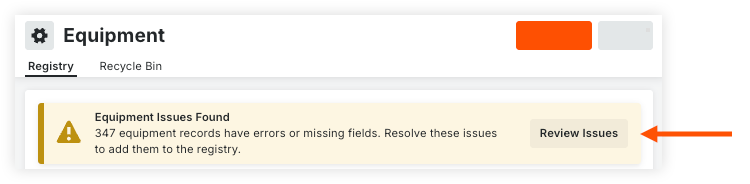
機器をインポートすることを選択した場合は、バナーの [ 問題を確認] をクリックします。
-
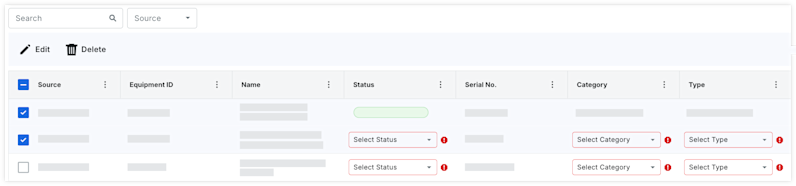
ドロップダウン メニューからオプションを選択して、必須フィールドを更新します。
または
設備の一括更新-
建機レコードのチェックボックスをオンにします。
-
[ 編集] をクリックします。
-
選択したすべての建機レコードに適用するフィールドを選択します。
-
「保存」をクリックします。
-
-
[ レジストリに追加] をクリックします。
-
-
手動で追加した設備
-
建機を手動で追加することを選択した場合は、建機リストに戻ります。
-
建機レコードの上にマウスを置き、[ 編集]
 アイコンをクリックします。
 -
「情報」タブで、 テレマティクスプロバイダーを選択します。
-
テレマティクスプロバイダーIDを入力します。
-
「保存」をクリックします。
-
-
John Deere の構成
建機テレマティクスをタイムシートに同期する (ベータ版)
会社管理者は、 Procore Explore で 建機: テレマティクスからタイムシート - 稼働時間の同期 ベータ版 を有効にする ことができます。(米国 2 | イギリス)
-
毎日の累積稼働時間は、タイムシートツールの建機タイムカードに自動的に取り込まれます。
-
プロジェクトの建機は「オンサイト」にある必要があります。
-
この統合は現在、ウェブ上のタイムシートでのみ利用可能です。
背景
会社の建機ツール設定で、John Deere アカウントを接続すると、Procore の建機ツールで建機テレマティクス データを表示できるようになります。テレマティクス接続を介して建機レコードを自動的にインポートして建機ツールに表示するか、建機レコードを手動で追加してテレマティクスにリンクするかを選択できます。
考慮すべきこと
-
Procore アカウントと建機建材業者アカウントの建機レコードのシリアル番号が同じ場合、テレマティクス情報が更新されます。
-
Procore は現在、次の機器ベンダーとのテレマティクス接続をサポートしています。
-
毛虫
-
John Deere
-
輪廻
-
ユナイテッドレンタル
-
前提 条件
テレマティクス接続を介して建機レコードを自動的にインポートして建機ツールに表示するか、 建機レコードを手動で追加してテレマティクスにリンクするかを選択できます。建機を手動で追加してリンクする場合は、最初に建機をインポートまたは追加します: 建機レコードを会社建機ツールにインポートする建機を準備してインポート するか、 建機レコードを作成します 。
ステップ
-
会社の [ 建機 ] ツールに移動します。
-
[ 設定の構成]
アイコンをクリックします。 -
[ Telematics Connections ] タブをクリックします。
-
John Deere を見つけて [接続] をクリックします 。
-
オプション: John Deere アカウントから「機器をインポートする」チェックボックスをオンにします。
ヒント
テレマティクス接続がすでに確立されていて、機器をインポートする場合は、接続を切断し、次の手順に従って再接続します。再接続すると、チェックボックスが使用可能になります。 -
[ 接続] をクリックします。
-
[アプリのインストール] ウィンドウで、アクセスを提供する組織として [Procore ] を選択します。
-
[ 許可] をクリックします。
-
設定メニューを終了し、[ 建機レジストリ] に戻ります。
-
建機記録をつなぎます。
-
テレマティクス接続を介してインポートされた機器
-
機器をインポートすることを選択した場合は、バナーの [ 問題を確認] をクリックします。
-
ドロップダウン メニューからオプションを選択して、必須フィールドを更新します。
または
設備の一括更新-
建機レコードのチェックボックスをオンにします。
-
[ 編集] をクリックします。
-
選択したすべての建機レコードに適用するフィールドを選択します。
-
「保存」をクリックします。
-
-
[ レジストリに追加] をクリックします。
-
-
手動で追加した設備
-
建機を手動で追加することを選択した場合は、建機リストに戻ります。
-
建機レコードの上にマウスを置き、[ 編集]
アイコンをクリックします。 -
「情報」タブで、 テレマティクスプロバイダーを選択します。
-
テレマティクスプロバイダーIDを入力します。
-
「保存」をクリックします。
-
-
Samsara の構成
建機テレマティクスをタイムシートに同期する (ベータ版)
会社管理者は、 Procore Explore で 建機: テレマティクスからタイムシート - 稼働時間の同期 ベータ版 を有効にする ことができます。(米国 2 | イギリス)
-
毎日の累積稼働時間は、タイムシートツールの建機タイムカードに自動的に取り込まれます。
-
プロジェクトの建機は「オンサイト」にある必要があります。
-
この統合は現在、ウェブ上のタイムシートでのみ利用可能です。
背景
会社の [建機] ツール設定で、Samsara アカウントを接続して、Procore の建機ツールで建機テレマティクス データを表示できるようにすることができます。テレマティクス接続を介して建機レコードを自動的にインポートして建機ツールに表示するか、建機レコードを手動で追加してテレマティクスにリンクするかを選択できます。
考慮すべきこと
-
Procore アカウントと建機建材業者アカウントの建機レコードのシリアル番号が同じ場合、テレマティクス情報が更新されます。
-
Procore は現在、次の機器ベンダーとのテレマティクス接続をサポートしています。
-
毛虫
-
John Deere
-
輪廻
-
ユナイテッドレンタル
-
前提 条件
テレマティクス接続を介して建機レコードを自動的にインポートして建機ツールに表示するか、 建機レコードを手動で追加してテレマティクスにリンクするかを選択できます。建機を手動で追加してリンクする場合は、最初に建機をインポートまたは追加します: 建機レコードを会社建機ツールにインポートする建機を準備してインポート するか、 建機レコードを作成します 。
ステップ
-
会社の [ 建機 ] ツールに移動します。
-
[ 設定の構成]
アイコンをクリックします。 -
[ Telematics Connections ] タブをクリックします。
-
[Samsara] を見つけて [接続] をクリックします。
-
オプション: Samsara アカウントから「機器をインポート」のチェックボックスをオンにします。
ヒント
テレマティクス接続がすでに確立されていて、機器をインポートする場合は、接続を切断し、次の手順に従って再接続します。再接続すると、チェックボックスが使用可能になります。 -
[ 接続] をクリックします。
-
Samsara の認証情報を入力します。
-
[アプリのインストール] ウィンドウで、アクセスを提供する組織として [Procore ] を選択します。
-
[ 許可] をクリックします。
-
設定メニューを終了し、[ 建機レジストリ] に戻ります。
-
建機記録をつなぎます。
-
テレマティクス接続を介してインポートされた機器
-
機器をインポートすることを選択した場合は、バナーの [ 問題を確認] をクリックします。
-
ドロップダウン メニューからオプションを選択して、必須フィールドを更新します。
または
設備の一括更新-
建機レコードのチェックボックスをオンにします。
-
[ 編集] をクリックします。
-
選択したすべての建機レコードに適用するフィールドを選択します。
-
「保存」をクリックします。
-
-
[ レジストリに追加] をクリックします。
-
-
手動で追加した設備
-
建機を手動で追加することを選択した場合は、建機リストに戻ります。
-
建機レコードの上にマウスを置き、[ 編集]
アイコンをクリックします。 -
「情報」タブで、 テレマティクスプロバイダーを選択します。
-
テレマティクスプロバイダーIDを入力します。
-
「保存」をクリックします。
-
-
ユナイテッドレンタルの設定
建機テレマティクスをタイムシートに同期する (ベータ版)
会社管理者は、 Procore Explore で 建機: テレマティクスからタイムシート - 稼働時間の同期 ベータ版 を有効にする ことができます。(米国 2 | イギリス)
-
毎日の累積稼働時間は、タイムシートツールの建機タイムカードに自動的に取り込まれます。
-
プロジェクトの建機は「オンサイト」にある必要があります。
-
この統合は現在、ウェブ上のタイムシートでのみ利用可能です。
バックグラウンド
会社の [建機] ツール設定で、United Rentals アカウントを接続すると、Procore の建機ツールで建機テレマティクス データを表示できるようになります。テレマティクス接続を介して建機レコードを自動的にインポートして建機ツールに表示するか、建機レコードを手動で追加してテレマティクスにリンクするかを選択できます。
考慮すべきこと
-
Procore アカウントと建機建材業者アカウントの建機レコードのシリアル番号が同じ場合、テレマティクス情報が更新されます。
-
Procore は現在、次の機器ベンダーとのテレマティクス接続をサポートしています。
-
キャタピラー
-
John Deere
-
輪廻
-
ユナイテッドレンタル
-
-
データ共有契約を完了し、テレマティクス資格情報 digital@ur.com を受け取るため。
前提 条件
テレマティクス接続を介して建機レコードを自動的にインポートして建機ツールに表示するか、 建機レコードを手動で追加してテレマティクスにリンクするかを選択できます。建機を手動で追加してリンクする場合は、最初に建機をインポートまたは追加します: 建機レコードを会社建機ツールにインポートする建機を準備してインポート するか、 建機レコードを作成します 。
ステップス
-
会社の [ 建機 ] ツールに移動します。
-
[ 設定の構成]
アイコンをクリックします。 -
[ Telematics Connections ] タブをクリックします。
-
「United Rentals」を見つけて、「接続」をクリックします 。
-
オプション: ユナイテッドレンタルのアカウントから「備品をインポートする」チェックボックスをオンにします。
-
[ 接続] をクリックします。
-
ユナイテッドレンタルの担当者から提供されたユナイテッドレンタルアカウントIDを入力します。
-
[ 接続] をクリックします。
-
設定メニューを終了し、[ 建機レジストリ] に戻ります。
-
建機記録をつなぎます。
-
テレマティクス接続を介してインポートされた機器
-
機器をインポートすることを選択した場合は、バナーの [ 問題を確認] をクリックします。
-
ドロップダウン メニューからオプションを選択して、必須フィールドを更新します。
または
設備の一括更新-
建機レコードのチェックボックスをオンにします。
-
[ 編集] をクリックします。
-
選択したすべての建機レコードに適用するフィールドを選択します。
-
「保存」をクリックします。
-
-
[ レジストリに追加] をクリックします。
-
-
手動で追加した設備
-
建機を手動で追加することを選択した場合は、建機リストに戻ります。
-
建機レコードの上にマウスを置き、[ 編集]
アイコンをクリックします。 -
「情報」タブで、 テレマティクスプロバイダーを選択します。
-
テレマティクスプロバイダーIDを入力します。
-
「保存」をクリックします。
-
-
建機レコードを作成する
建機レコードのインポート
プロジェクトへの建機の追加と削除
- 会社の [ 建機 ] ツールに移動します。
- 割り当てる建機のチェックボックスをオンにします。
- [ プロジェクトに追加] をクリックします。
- プロジェクトを選択します。
- オプション:プロジェクトごとに、トグルを動かし
 機器がオンサイトに到着した場合はオンにします。
 - [追加する] をクリックします。
現在のプロジェクトを設定
-
1 つのレコードを設定する
-
バルクセット機器
オンサイトに建機をセットする
-
会社レベルまたはプロジェクトレベルの [建機] ツールに移動します。
-
インラインで、['現場'] 列のフィールドをクリックします。
-
会社レベル
-
プロジェクトを選択して建機を現場からマークするか、[X] をクリックして現場から削除します。
-
-
プロジェクトレベル
-
[はい] または [いいえ] を選択して、建機が現場にあるかどうかを示します。
-
-
大量ので建機 現場を設定する
-
会社レベルまたはプロジェクトレベルの [建機] ツールに移動します。
-
割り当てる建機のチェックボックスをオンにします。
-
それに応じて、現場の機器にマークを付けます。
-
会社レベル
-
[プロジェクトに追加] をクリックします。
-
プロジェクトを選択します。
-
オプション:プロジェクトごとに、トグルを動かし
 機器が現場到着した場合はオンにします。
 -
[追加] をクリックします。
-
-
プロジェクトレベル
-
[現場] ドロップダウン メニューをクリックし、[はい] または [いいえ] を選択します。
-
-
建機レコードを編集する
-
1 つの建機を更新する
-
設備の一括更新
1 つの建機を更新する
-
会社の [建機] ツールに移動します。
ヒント
「ステータス」列と「オンサイト」列は、フィールドをクリックして選択することでインラインで編集できます。 -
建機を編集します。
-
建機 ID 番号をクリックします。
-
建機レコードの上にマウスを置き、[ 編集]
アイコンをクリックします。
-
-
-
「 保存」をクリックします。
設備の一括更新
ヒント
建機インポートを使用して建機を大量の更新することもできます。-
会社の [建機] ツールに移動します。
-
関連する機器のチェックボックスをオンにします。
-
次のいずれかの手順を実行します。
-
プロジェクトに追加
-
[ プロジェクトに追加] をクリックします。
-
各プロジェクトのチェックボックスをオンにして、[追加] をクリックします。
-
-
ステータスの更新
-
[ステータス] をクリックし、関連するステータスを選択します。
-
-
オンサイトステータスの更新
-
[ プロジェクトに追加] をクリックします。
-
各プロジェクトのチェックボックスをオンにします。
-
プロジェクトごとに'現場'トグル
を ON にします。 -
[ 追加] をクリックします。
-
-
建機レコードを削除する
1 つのレコードを削除する
- 会社の [ 建機 ] ツールに移動します。
- 建機レコードにカーソルを合わせ、 削除 アイコンをクリックします。
- [ 削除 ] をクリックして確定します。
レコードの一括削除
- 会社の [ 建機 ] ツールに移動します。
- 削除するレコードのチェックボックスをオンにします。
- [ ゴミ箱に移動] をクリックします。
- [ 削除 ] をクリックして確定します。
建機記録の復元
列の構成
-
会社レベルまたはプロジェクトレベルの [ 建機] ツールに移動します。
-
ビューを構成します。
-
列データ
-
[テーブル設定]
 アイコンをクリックして、テーブルに表示されるデータを構成します。
 -
トグル を [オン]
または [ オフ] 動かして、列を表示または非表示にします。
次のフィールドを使用できます。-
担当者
-
カテゴリー
-
設備 ID
-
グループ
-
作る
-
モデル
-
名前
-
注
-
オンサイト
-
所有権
-
プロジェクト (count;会社レベルのみ)
-
レンタル開始日
-
レンタル終了日
-
時間あたりのレート
-
シリアルナンバー
-
ステータス
-
種類
-
乗り物
-
建材業者
-
年
-
-
-
列の順序
-
列ヘッダーをクリックしたままにします。次に、ドラッグ・アンド・ドロップ操作を使用して目的の場所に移動します。
-
-
列ソート
-
列をクリックします。もう一度クリックすると、昇順と降順が切り替わります。
-
 昇順
昇順 -
 降順
降順
-
-
-
ピン留めとサイジング
-
列の 垂直の省略記号
 をクリックします。次に、次のオプションから選択します。
-
列をピン留め: クリックして列を特定の側にピン留めするか、ピンを削除します。
-
左にピン留め
-
右にピン留め
-
ピンなし
-
-
この列のサイズを自動調整: クリックすると、この列のサイズが自動的に調整されます。
-
すべての列のサイズを自動調整: クリックすると、すべての列のサイズが自動的に調整されます。
-
[列のリセット]: クリックすると、列が既定の設定にリセットされます。
-
-
-
検索とフィルター
詳細
-
会社の [建機] ツールに移動します。
-
建機レコードの上にマウスを置き、[編集
] アイコンをクリックします。 -
関連するタブをクリックすると、情報が表示されます。
-
情報。機器に関する一般情報と仕様が含まれています。
-
料金。 機器のコストと請求可能な料金に関する情報が含まれます。
-
テレマティクス。テレマティクス統合からの情報が含まれます。
-
プロジェクト。建機が割り当てられている現在のプロジェクトが含まれます。
-
メンテナンス記録。保守記録に関する情報が含まれます。
-
変更履歴。 建機レコードに加えられた変更が含まれます。
-
タスクコードの有効化
タイムシート用の構成可能なフィールドのセットをセットアップする
タイムシート設定の構成
考慮すべきこと
ステップス
会社タイムシート ツールでタイムカード データの建機の既定の費用タイプを追加します。
- 会社の [タイムシート] ツールに移動します。
- [設定の構成]
 アイコンをクリックします。
 - 「 構成 」タブをクリックします。
- 「利用可能な費用コードを費用タイプ別に制限する」で、[建機] と [労働] のチェックボックスをオンにします。
メモ: タイムカードと建機の既定の費用タイプとして労働と建機が構成されている場合、チェックマークの代わりに「既定」という単語が表示されます。
その他の設定を構成するには、「詳細設定を構成する: 会社レベルのタイムシート」を参照してください。
構成可能なフィールドのセットに建機を追加する
検査で建機を使用するには、検査フィールドのセットで「建機」フィールドを有効にし、プロジェクトに割り当てる必要があります。
既存フィールドのセットに建機を追加
- 会社レベルの管理者ツールに移動します。
- 「ツール設定」で、[ 検査] をクリックします。
- 変更するフィールドのセットの横にある [編集] をクリックします。
- [ Equipment] のトグルをクリックして [ON ] の位置にします。
- その他のすべてのフィールドでは、トグルをクリックして [オン] の位置 、フィールドをセクションに表示します。
または
トグルをクリックしてオフ の位置にして、セクション内のフィールドを非表示にします。
 - 「必須」チェックボックスをオンにして、フィールドを必須として指定します。
又は
フィールドをオプションとして指定するには、「必須」チェックボックスをオフにします。
筆記:- チェックボックスのないフィールドはデフォルトでオプションであり、必須に変更することはできません。
- 灰色でマークされたチェックボックス
 は、フィールドが既定で必須であり、オプションに変更できないことを示します。
- [保存] をクリックします。
- 「[#] プロジェクトに変更を適用しますか?」ウィンドウで、[プロジェクトの割り当て] をクリックしてフィールドのセットをプロジェクトに追加します。
- [プロジェクトの割り当て] ウィンドウで、フィールドのセットを適用する各プロジェクトの横にあるチェックボックスをオンにして、[更新] をクリックします。
- 「[#] プロジェクトに変更を適用しますか?」ウィンドウで、[確認] をクリックします。
- オプション:フィールドのセットを新しいプロジェクトの既定として設定するには、「フィールドのセット」タブの行の最後にある
 アイコンをクリックし、[新しいプロジェクトの既定として設定] を選択します。
新しい構成可能なフィールドのセットを作成する
- 会社レベルの管理者ツールに移動します。
- 「ツール設定」で、[ 検査] をクリックします。
- フィールドのセットを設定する検査タイプの向かい側にある [新規作成] をクリックします。
- フィールドのセット 名 を入力し、[作成] をクリックします。
- [ Equipment ] のトグルをクリックして [ON ] の位置にします。
- その他のすべてのフィールドでは、トグルをクリックして [オン] の位置 、フィールドをセクションに表示します。
または
トグルをクリックしてオフの位置にして、セクション内のフィールドを非表示にします。 - 「必須」チェックボックスをオンにして、フィールドを必須として指定します。
又は
フィールドをオプションとして指定するには、「必須」チェックボックスをオフにします。
筆記:- チェックボックスのないフィールドはデフォルトでオプションであり、必須に変更することはできません。
- 灰色でマークされたチェックボックス は、フィールドが既定で必須であり、オプションに変更できないことを示します。
- [保存] をクリックします。
- 「[#] プロジェクトに変更を適用しますか?」ウィンドウで、[プロジェクトの割り当て] をクリックしてフィールドのセットをプロジェクトに追加します。
- [プロジェクトの割り当て] ウィンドウで、フィールドのセットを適用する各プロジェクトの横にあるチェックボックスをオンにして、[更新] をクリックします。
- 「[#] プロジェクトに変更を適用しますか?」ウィンドウで、[確認] をクリックします。
- オプション:フィールドのセットを新しいプロジェクトの既定として設定するには、「フィールドのセット」タブの行の最後にあるアイコンをクリックし、[新しいプロジェクトの既定として設定] を選択します。
会社の検査テンプレートに建機を追加する
「建機」フィールドをフィールドのセットに追加してプロジェクトに割り当てた後、そのフィールドを既存の検査テンプレートに追加するか、新しいテンプレートを作成できます。
既存のテンプレートに建機を追加
- 会社レベルの [検査] ツールに移動します。
- 編集するテンプレートの横にある [編集 ] をクリックします。
手記: この検査タイプは、[建機] フィールドが追加されたフィールドのセットと同じである必要があります (例: 安全)。 - [検査項目] で、機器に関連する次のように、セクションと項目を検査に追加します。
- + セクションを追加: このボタンをクリックして、検査テンプレートにセクションを追加します。
- + 項目を追加: 現在のセクション内に項目を追加するには、このボタンをクリックします。
- + クイック追加: 「 検査テンプレート項目のクイック追加とは何ですか?」を参照してください。 メモ:
並べ替え アイコン を使用して項目をドラッグすることで、テンプレートのセクション内の個々の項目を並べ替えることができます。セクション全体を並べ替えるには、[ セクションを並べ替える]
 の横にある[ のトグル] アイコンをクリックし、選択したセクションをドラッグします。[セクションを並べ替える] をオフにして、テンプレートの作成を続行します。
 - + 参照の追加: このボタンをクリックして、追加の検査項目の詳細についてコンピューターからファイルを添付します。
- 「回答タイプ」メニューから個々の項目の回答タイプを選択します。
又は
複数の項目に対して同じ回答タイプを選択するには、個々の項目またはセクションヘッダーの横にあるチェックボックスをオンにして、[回答タイプを編集]ボタンをクリックします。 - 検査項目の要件をオンにするには、Tab キーを押すか、スクロールして [監査を必須にする] 列または [写真をオンにする] 列に移動します。
ノート: 要件がユーザーによって提供されない場合、検査応答は保存されません。 - [回答を選択] をクリックします。
- ステータス: 「適合」または「不備」ステータスのいずれかを選択することも、両方を選択することもできます。
- 回答: 「合格」、「不合格」、または「適用外」のいずれかの回答を選択するか、3つの組み合わせを選択できます。「不要」を選択することもできます。
- [X] をクリックして、回答タイプを削除します。
- 「更新」をクリックします。
新しいテンプレートを作成する
- 会社レベルの [検査] ツールに移動します。
- 「作成」をクリックします。
手記:既存の会社レベルの検査テンプレートを複製することもできます。 - 一般情報を入力します。
- [種類] で、構成可能なフィールドのセットに建機を含む検査の種類 (例: 安全) を選択します。
注: [建機] フィールドはテンプレートには表示されませんが、プロジェクトで検査が作成される場合に使用できます。 - [検査項目] で、機器に関連する次のように、セクションと項目を検査に追加します。
- + セクションを追加: このボタンをクリックして、検査テンプレートにセクションを追加します。
- + 項目を追加: 現在のセクション内に項目を追加するには、このボタンをクリックします。
- + クイック追加: 「 検査テンプレート項目のクイック追加とは何ですか?」を参照してください。 メモ:
並べ替えアイコン を使用して項目をドラッグすることで、テンプレートのセクション内の個々の項目を並べ替えることができます。セクション全体を並べ替えるには、[ セクションを並べ替える] の横にある[ のトグル] アイコンをクリックし、選択したセクションをドラッグします。[セクションを並べ替える] をオフにして、テンプレートの作成を続行します。 - + 参照の追加: このボタンをクリックして、追加の検査項目の詳細についてコンピューターからファイルを添付します。
- 「回答タイプ」メニューから個々の項目の回答タイプを選択します。
又は
複数の項目に対して同じ回答タイプを選択するには、個々の項目またはセクションヘッダーの横にあるチェックボックスをオンにして、[回答タイプを編集]ボタンをクリックします。 - 検査項目の要件をオンにするには、Tab キーを押すか、スクロールして [監査を必須にする] 列または [写真をオンにする] 列に移動します。
ノート: 要件がユーザーによって提供されない場合、検査応答は保存されません。 - [回答を選択] をクリックします。
- ステータス: 「適合」または「不備」ステータスのいずれかを選択することも、両方を選択することもできます。
- 回答: 「合格」、「不合格」、または「適用外」のいずれかの回答を選択するか、3つの組み合わせを選択できます。「不要」を選択することもできます。
- [X] をクリックして、回答タイプを削除します。
- [作成する] をクリックします。
会社テンプレートをプロジェクトに割り当てる
- プロジェクトレベルの [検査] ツールに移動します。
- [設定を構成]アイコンをクリックします。
注: 詳細設定の構成の詳細については、「 詳細設定を構成する: 検査」を参照してください。 - [ テンプレート] タブをクリックします。
- [会社のテンプレートをインポート] をクリックします。
手記: 最初に 会社レベルの検査テンプレートを作成していない場合、このボタンは無効になります。 - このプロジェクトで使用する1つ以上の会社検査テンプレートの横にあるチェックボックスをオンにします。
筆記:- プロジェクトに追加していないテンプレートのみが表示され、選択できるようになります。
- オプションを絞り込むには、[ フィルターを追加 ] ドロップダウン メニューをクリックして、テンプレートを [タイプ] または [専門分野] でフィルタリングします。
- [テンプレートのインポート] をクリックします。
手記: プロジェクト テンプレートは、プロジェクトの期間中、ここで変更できますが、変更は、変更されたテンプレートから作成されたプロジェクト検査にのみ反映されます。
プロジェクト検査テンプレートに建機を追加する
「建機」フィールドをフィールドのセットに追加してプロジェクトに割り当てた後、そのフィールドを既存の検査テンプレートに追加するか、新しいテンプレートを作成できます。
既存のテンプレートに建機を追加
- プロジェクトレベルの [検査] ツールに移動します。
- [設定を構成] アイコンをクリックします。
- [テンプレート] タブをクリックします。
- 編集するテンプレートの横にある [編集 ] をクリックします。
手記: この検査タイプは、[建機] フィールドが追加されたフィールドのセットと同じである必要があります (例: 安全)。 - [検査項目] で、機器に関連する次のように、セクションと項目を検査に追加します。
- + セクションを追加: このボタンをクリックして、検査テンプレートにセクションを追加します。
- + 項目を追加: 現在のセクション内に項目を追加するには、このボタンをクリックします。
- + クイック追加: 「 検査テンプレート項目のクイック追加とは何ですか?」を参照してください。 メモ:
並べ替えアイコン を使用して項目をドラッグすることで、テンプレートのセクション内の個々の項目を並べ替えることができます。セクション全体を並べ替えるには、[ セクションを並べ替える] の横にある[ のトグル] アイコンをクリックし、選択したセクションをドラッグします。[セクションを並べ替える] をオフにして、テンプレートの作成を続行します。 - + 参照の追加: このボタンをクリックして、追加の検査項目の詳細についてコンピューターからファイルを添付します。
- 「回答タイプ」メニューから個々の項目の回答タイプを選択します。
又は
複数の項目に対して同じ回答タイプを選択するには、個々の項目またはセクションヘッダーの横にあるチェックボックスをオンにして、[回答タイプを編集]ボタンをクリックします。 - 検査項目の要件をオンにするには、Tab キーを押すか、スクロールして [監査を必須にする] 列または [写真をオンにする] 列に移動します。
ノート: 要件がユーザーによって提供されない場合、検査応答は保存されません。 - [回答を選択] をクリックします。
- ステータス: 「適合」または「不備」ステータスのいずれかを選択することも、両方を選択することもできます。
- 回答: 「合格」、「不合格」、または「適用外」のいずれかの回答を選択するか、3つの組み合わせを選択できます。「不要」を選択することもできます。
- [X] をクリックして、回答タイプを削除します。
- 「更新」をクリックします。
新しい検査テンプレートを作成する
- プロジェクトレベルの [検査] ツールに移動します。
- [設定を構成] アイコンをクリックします。
- [テンプレート] タブをクリックします。
- [作成する] をクリックします。
- 一般情報を入力します。
- [種類] で、構成可能なフィールドのセットに建機を含む検査の種類 (例: 安全) を選択します。
注: [建機] フィールドはテンプレートには表示されませんが、プロジェクトで検査が作成される場合に使用できます。 - [検査項目] で、機器に関連する次のように、セクションと項目を検査に追加します。
- + セクションを追加: このボタンをクリックして、検査テンプレートにセクションを追加します。
- + 項目を追加: 現在のセクション内に項目を追加するには、このボタンをクリックします。
- + クイック追加: 「 検査テンプレート項目のクイック追加とは何ですか?」を参照してください。 メモ:
並べ替えアイコン を使用して項目をドラッグすることで、テンプレートのセクション内の個々の項目を並べ替えることができます。セクション全体を並べ替えるには、[ セクションを並べ替える] の横にある[ のトグル] アイコンをクリックし、選択したセクションをドラッグします。[セクションを並べ替える] をオフにして、テンプレートの作成を続行します。 - + 参照の追加: このボタンをクリックして、追加の検査項目の詳細についてコンピューターからファイルを添付します。
- 「回答タイプ」メニューから個々の項目の回答タイプを選択します。
又は
複数の項目に対して同じ回答タイプを選択するには、個々の項目またはセクションヘッダーの横にあるチェックボックスをオンにして、[回答タイプを編集]ボタンをクリックします。 - 検査項目の要件をオンにするには、Tab キーを押すか、スクロールして [監査を必須にする] 列または [写真をオンにする] 列に移動します。
ノート: 要件がユーザーによって提供されない場合、検査応答は保存されません。 - [回答を選択] をクリックします。
- ステータス: 「適合」または「不備」ステータスのいずれかを選択することも、両方を選択することもできます。
- 回答: 「合格」、「不合格」、または「適用外」のいずれかの回答を選択するか、3つの組み合わせを選択できます。「不要」を選択することもできます。
- [X] をクリックして、回答タイプを削除します。
- [作成する] をクリックします。
日報の設定を構成する
プロジェクトにツールを追加
重要
プロジェクト管理者ツールの [プロジェクト設定] にリストされている建機に依存するプロジェクトの既存の統合がある場合、現時点では建機ツールを有効にしないことをお勧めします。
プロジェクトで建機ツールを有効にすると、プロジェクトの管理者ツールにリストされている建機に依存する、そのプロジェクトの既存のサード パーティとの統合が無効になります。
- プロジェクトの [管理者] ツールに移動します。
- 「プロジェクト設定」で、[ツール設定] をクリックします。
- 関連する トグル を「アクティブ」に移動して、次のツールをプロジェクトに追加します。
- 建機
ヒント
建機ツールと連動する次のツールを有効にすることもできます。
- 予算
- 日報
- 安全関連事案
- 検査
- 時間・資材 (T&M) チケット
- タイムシート
- 建機