

検査のカスタム応答セットを編集する
目的
検査のカスタム応答セットを編集すること。
考慮すべきこと
- 必要なユーザー権限:
- 会社レベルの検査ツールに対する「管理者」レベルの権限。
- 追加情報:
- 現在使用中のカスタム回答セットを編集できますが、変更内容は、そのセットを含む既存のすべての検査テンプレートに適用されます。
- カスタム回答セットが条件付きロジックに使用される場合、または監査や写真が必要な場合は編集できません。
- 現在使用中のカスタム回答セットを編集できますが、変更内容は、そのセットを含む既存のすべての検査テンプレートに適用されます。
前提条件
ステップ
- 会社レベルの [検査] ツールに移動します。
- [設定の構成]
 アイコンをクリックします。
 - サイドバーの [応答タイプ] をクリックします。
カスタム回答セットを非アクティブとしてマークする
既定では、カスタム回答セットは「アクティブ」としてマークされ、会社レベルの検査テンプレートに追加できます。
大事な! 現在使用中の 回答セットを「非アクティブ」としてマークすることはできません。
- チェックボックスをクリックすると、非アクティブ化する回答セットの横にある「アクティブ」列のマークが解除されます。
メモ: このアクションにより、他のユーザーが回答セットを会社レベルの検査テンプレートに追加できなくなります。
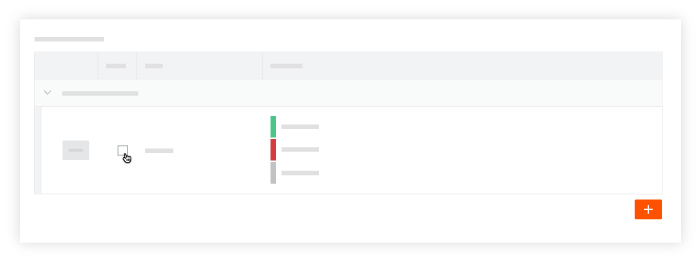
メモ: 「アクティブ」列のチェックボックスをオンにすることで、いつでも回答セットを再アクティブ化できます。
カスタム回答セットにオプションを追加する
- 変更するカスタム応答セットの横にある [ 編集] をクリックします。
- [ +回答を追加 ] をクリックして新しい回答オプションを追加するか、既存の回答オプションのフィールドをクリックして情報を編集します。

- [更新] をクリックして変更を保存します。
回答オプションに関連付けられた色を変更する
- 変更するカスタム応答セットの横にある [ 編集] をクリックします。
- 回答オプションに関連付ける色を以下から選択します。
- 緑: 「適合」応答に関連付けられます。
- 赤い: 「不十分」な回答に関連付けられています。
- 灰色: 「該当なし」回答に関連付けられています。
- [更新] をクリックして変更を保存します。
カスタム回答セットからオプションを削除する
- 変更するカスタム応答セットの横にある [ 編集] をクリックします。
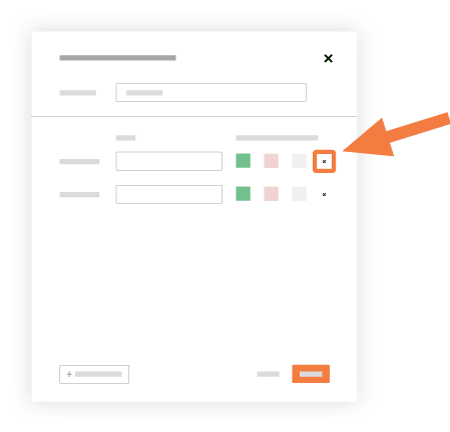
- 削除する回答オプションの横にある [ x] をクリックします。
- [更新] をクリックして変更を保存します。
If you would like to learn more about Procore's inspections management software and how it can help your business, please visit our construction site inspection software product page  .
.
.