

プロジェクトの権限テンプレート割り当てをエクスポート
背景
プロジェクト権限テンプレート割り当てのエクスポートを使用すると、会社のすべての Procore プロジェクトのすべてのユーザーに割り当てられたプロジェクト権限テンプレートを含む選択したユーザー データを確認できます。
考慮すべきこと
ステップ
-
会社の 権限 ツールに移動します。
-
[ プロジェクト権限テンプレート ] タブをクリックします。
-
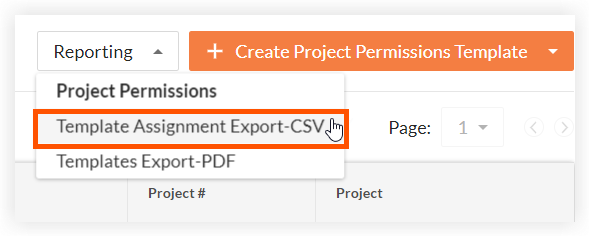
[ レポート ] をクリックし、 [ テンプレート割り当てのエクスポート - CSV] を選択します。
4. ファイルをダウンロードする準備が整うと、Procore から件名に「[会社名] CSV の権限テンプレート割り当てのエクスポートの準備ができました」という内容の電子メールが送信されます。
5. 電子メール内の ファイル名のリンク をクリックします。各プロジェクトのユーザーは、次の情報を確認できます。
-
会社。会社名。
-
プロジェクト名。Procore プロジェクト名。
-
プロジェクト ID。Procore プロジェクト ID 番号。
-
テンプレート。プロジェクト上のユーザーに対する権限テンプレートの割り当て。
メモ: テンプレートが割り当てられていない場合、このフィールドは空白になります。 -
Eメール。ユーザーの電子メール アドレス。
-
名。ユーザーの名。
-
姓。ユーザーの姓。
-
フルネーム。ユーザーのフルネーム。
-
職種。プロジェクトレベルまたは会社レベルのディレクトリ ツールのユーザー アカウント プロファイルに入力されたユーザーの職種。
-
従業員です。ユーザーが会社の従業員として指定されているかどうかを示します。
-
プロジェクト作成が無効化されました。ユーザーにプロジェクトを作成する権限が付与されているかどうかを示します。
ベータ版
会社管理者は、 Procore Explore で 新しい権限ユーザー インターフェース ベータ版 を有効に できます.( 米国2| 英国)
- 会社の 権限 ツールに移動します。
- [ プロジェクト権限テンプレート ] タブをクリックします。
- [プロジェクト レポート] をクリックし、[テンプレート割り当てのエクスポート - CSV] を選択します。
エクスポートの準備が整うと、Procore から電子メールが届きます。件名を探します: [会社名] CSV の権限テンプレート割り当てのエクスポートの準備ができました。4. 電子メールで、 ファイル名のリンクをクリックします。各プロジェクトのユーザーは、次の情報を確認できます。
-
会社。会社名。
-
プロジェクト名。Procore プロジェクト名。
-
プロジェクト ID。Procore プロジェクト ID 番号。
-
テンプレート。プロジェクト上のユーザーに対する権限テンプレートの割り当て。
メモ: テンプレートが割り当てられていない場合、このフィールドは空白になります。 -
Eメール。ユーザーの電子メール アドレス。
-
名。ユーザーの名。
-
姓。ユーザーの姓。
-
フルネーム。ユーザーのフルネーム。
-
職種。プロジェクトレベルまたは会社レベルのディレクトリ ツールのユーザー アカウント プロファイルに入力されたユーザーの職種。
-
従業員です。ユーザーが会社の従業員として指定されているかどうかを示します。
-
プロジェクト作成が無効化されました。ユーザーにプロジェクトを作成する権限が付与されているかどうかを示します。