

Procore ホームにプロジェクト ノートを追加する
新しいバージョンが利用可能
Procore ホーム 従来の会社 ポートフォリオページが置き換えられ、既定のによって有効になります。 従来の Procore 会社 ポートフォリオ ページと新しい Procore ホーム の違いについて詳細はこちら。
従来の会社 ポートフォリオに戻るには、 Procore 管理者は 会社 ポートフォリオ /Procore ホームツールに移動し、[設定の管理] をクリックして、[Procore ホーム] オフ] に切り替えます。
![[設定を管理する] ボタンと Procore ホームおよびプロジェクト概要機能の切り替えを備えた Procore ハブ発表バナー。](https://images.ctfassets.net/plvbd9i6qkpm/22z8Dd4HvOWKauFaFChss9/8ace9f53005da9f6a00673d9fda7e1c1/Hubs_Banner_Revert.png?fm=webp)
ただし、今年の後半には廃止され、利用できなくなります。会社従来の会社 ポートフォリオ体験に戻った場合、Procore 管理者は再度有効にするProcore ホーム 体験をProcore Exploreで利用できます。(米国 2 | イギリス)
考慮すべきこと
-
会社 の Procore ホーム ツールに必要なユーザー 権限。
-
追加情報:
-
このタスクは、プロジェクトの概要 またはプロジェクトの管理者ツールに対する適切な権限を持つユーザーも実行できます。
-
プロジェクトのメモは、プロジェクトに追加されたすべてのユーザーが Procore ホーム ツールに表示されます。
-
ステップス
Procore 管理者は、を有効にできます。Procore ホーム ベータ版をProcore Exploreで(米国 2 | イギリス)
-
会社の [ポートフォリオ] ツールまたは [ホーム] に移動します。
-
プロジェクトの「アクション」列の [メモ] をクリックします。
-
メモを入力します。
-
[メモを投稿] をクリックします。
会社 ポートフォリオ (レガシー)
- [プロジェクト] タブをクリックします。
- リスト
 アイコンをクリックします。
 - プロジェクトの [メモ] フィールドをクリックします。
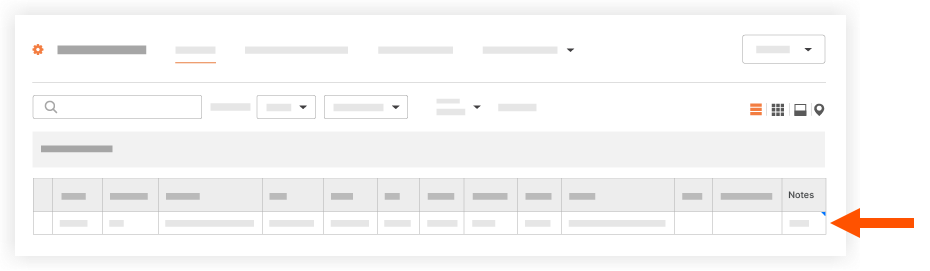
4. フィールドの外側をクリックして変更を保存します。