

ポートフォリオ ツールで財務ビューを表示する
新しいバージョンが利用可能
Procore ホーム 従来の会社 ポートフォリオページが置き換えられ、既定のによって有効になります。 従来の Procore 会社 ポートフォリオ ページと新しい Procore ホーム の違いについて詳細はこちら。
従来の会社 ポートフォリオに戻すには、 Procore 管理者は 会社 ポートフォリオ / Procore ホーム ツールに移動し、設定の管理 をクリックして、Procore ホーム オフに切り替えます。
![[設定を管理する] ボタンと Procore ホームおよびプロジェクト概要機能の切り替えを備えた Procore ハブ発表バナー。](https://images.ctfassets.net/plvbd9i6qkpm/22z8Dd4HvOWKauFaFChss9/8ace9f53005da9f6a00673d9fda7e1c1/Hubs_Banner_Revert.png?fm=webp)
ただし、今年の後半には廃止され、利用できなくなります。会社が従来の会社 ポートフォリオ エクスペリエンスに戻った場合、Procore 管理者は再度有効にすることができますProcore ホーム エクスペリエンスを Procore Explore で。(米国 2 | イギリス)
バックグラウンド
財務ビューでは、会社のプロジェクトを要約したさまざまな財務レポートを表示できます。
考慮すべきこと
-
必須 ユーザー 権限 会社 の Procore ホームツールで。
ステップス
-
会社の [ポートフォリオ] ツールまたは [ホーム] に移動します。
-
[レポート] をクリックします。
-
[財務レポート] または [カスタム レポート] をクリックし、次のオプションから選択します。
-
財務レポート:
-
予算 差異、予算と差異 データを要約して、各プロジェクトが予算目標をどの程度達成しているかを分析できるようにします。
-
契約差異では、契約と差異 データが要約されるため、各プロジェクトが契約上の目標をどの程度達成しているかを分析できます。
-
[契約の概要] には、会社のプロジェクト全体の元請契約データがまとめられています。
注: プロジェクトでスケジュール ツールが有効になっている場合、「スケジュール完了率」列に完了率が表示されます。 -
委託契約・発注の概要は、会社のプロジェクト全体の委託契約・発注データをまとめたものです。
-
-
カスタムレポート:
-
[プロジェクト] には、使用可能なすべてのプロジェクトとその詳細が表示されます。
-
[自分の名前] には、利用可能なプロジェクトとその詳細が段階ごとにグループ化されて表示されます。
会社ポートフォリオ (レガシー)
- 会社の [ポートフォリオ ] ツールに移動します。
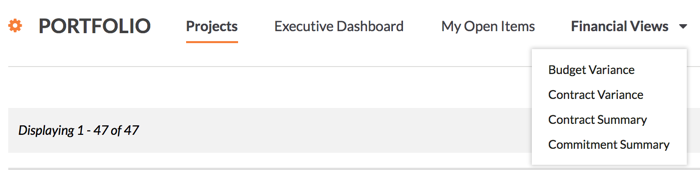
- [財務ビュー ] タブをクリックし、使用可能なオプションのいずれかを選択します。
-
予算 差異、予算と差異 データを要約して、各プロジェクトが予算目標をどの程度達成しているかを分析できるようにします。
-
契約差異、 契約と差異 データを要約して、各プロジェクトが契約上の目標をどの程度達成しているかを分析できます。
-
契約概要: 会社のプロジェクト全体の元請契約データをまとめたものです。
注: プロジェクトでスケジュール ツールが有効になっている場合、「スケジュール完了率」列に完了率が表示されます。 -
委託契約・発注の概要は、 会社のプロジェクト全体の委託契約・発注データをまとめたものです。
-
-