リソース計画で割り当てアラートを送信する
背景
割り当てを使用すると、リソースをプロジェクトに割り当てることでリソースを管理できます。
割り当てアラートを送信して担当者に通知し、新しい割り当てがあるときや、日付、時刻、プロジェクト、場所が更新されたときなど、割り当てに関する重要な情報を共有できます。
考慮すべきこと
-
割り当てアラートは、個人または複数の担当者に送信できます。
-
メッセージは 1,200 文字に制限され、動的トークンは含まれません。
-
プロジェクトに対してカスタム割り当てアラートが有効になっている場合は、既定の割り当てアラートの代わりに送信されます。
-
既定の割り当てアラートのみが応答を要求できます。
-
設定に応じて、ユーザーはSMSまたは電子メールでアラートに応答できます。
-
-
リソース割り当てを一括編集または一括削除する場合、割り当てアラートは自動的に送信されません。
-
割り当てリストから、個々の割り当てまたは複数の割り当てに対してアラートを送信できます。
-
割り当てボードまたは割り当てガントから、特定の日付または特定の日付範囲内のプロジェクトのすべての割り当てに対して割り当てアラートを送信できます。
ステップ
リソース割り当てアラートは、リソース計画の次の場所から送信できます。
-
特定の日付または日付範囲内のプロジェクトのすべての担当者にアラートを送信します。
-
個別または複数の担当者にアラートを送信します。
割り当てボードから割り当てアラートを送信する (ベータ版)
-
会社レベルの [リソース計画 ] ツールに移動します。
-
[ 割り当て ] をクリックし、[ボード (ベータ版)] を選択します。
-
プロジェクトの水平の省略記号
 をクリックし、[割り当てアラートの送信] をクリックします。
 -
アラートの送信先を選択します。
-
現在の表示日に割り当てられた人に送信する場合に選択します。
-
日付範囲内に割り当てられたユーザーに送信する場合に選択します。
-
開始日と終了日を選択します。
-
-
-
オプション: 配信のスケジュール
-
[ 配信スケジュール] トグルを [オン]
 にします。
にします。 -
アラートを送信する 日付 を入力します。
-
アラートを送信する 時刻 を選択します。
-
-
件名を入力します。
-
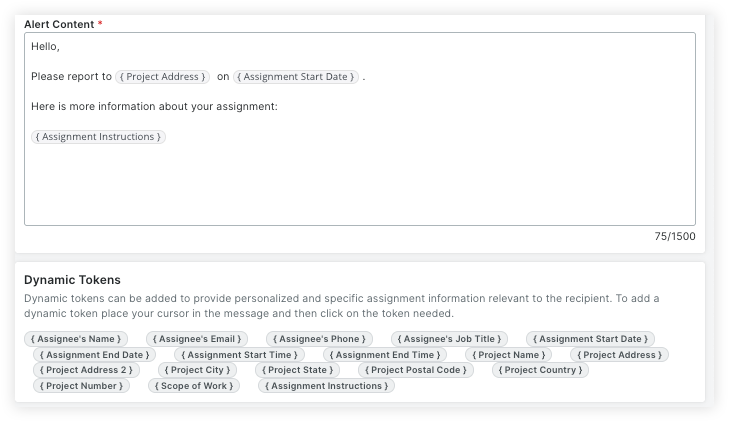
-
アラートを保存または送信します。
-
[ 下書きの保存 ] をクリックして、アラートを下書きとして保存します。
-
[ 送信 ] をクリックしてアラートをスケジュールするか、すぐに送信します。
-
割り当てボードから割り当てアラートを送信する
割り当てボードから、特定の日付または特定の日付範囲内のプロジェクトのすべての割り当てに対して割り当てアラートを送信できます。
-
会社レベルの [リソース計画 ] ツールに移動します。
-
[ 割り当て ] をクリックし、[ 割り当てボード] を選択します。
-
割り当てアラートを送信するプロジェクトの省略記号
をクリックします。 -
[ 割り当てアラートの送信] を選択します。
-
アラートの日付範囲を選択します。
-
現在の表示日 : 選択した日付に割り当てがあるすべての担当者にアラートを送信します。
-
[ 日付範囲 ] を選択すると、選択した日付範囲内の割り当てを持つすべての担当者にアラートが送信されます。
-
開始日。日付範囲の開始日を選択します。
-
終わり。 日付範囲の終了日を選択します。
-
[日付] を選択し、[終了日] を選択して、範囲の特定の終了日を選択します。
-
[ 週 ] を選択し、日付範囲の [ 週数 ] を入力します。
-
-
-
-
アラートを送信するタイミングを選択します。
-
すぐに送信します。これを選択すると、アラートがすぐに送信され、[ 送信] をクリックします。
-
スケジュール。これを選択して、アラートが将来送信されるようにスケジュールします。
-
アラートを送信する日時を選択します。
-
[保存] をクリックします。
-
-
下書きを保存します。アラートを下書きとして保存するには、これを選択します。次に、「 保存」をクリックします。
-
-
[ Edit Alert Template] をクリックします。
-
件名を入力します。
-
-
「メッセージタイプ」を選択します。
-
[ 受信者を確認] をクリックします。
-
[ 送信] をクリックします。
割り当てガントから割り当てアラートを送信する (ベータ版)
ベータ版
この機能はベータ版であり、リソース計画ツールを使用しているお客様が利用できます。-
会社レベルの [リソース計画 ] ツールに移動します。
-
[割り当て] をクリックし、[ガント (ベータ版)] を選択します。
-
プロジェクトを右クリックし、[割り当てアラートの送信] を選択します。
-
アラートの送信先を選択します。
-
現在の表示日に割り当てられた人に送信する場合に選択します。
-
日付範囲内に割り当てられたユーザーに送信する場合に選択します。
-
開始日と終了日を選択します。
-
-
-
オプション: 配信のスケジュール
-
[ 配信スケジュール] トグルを [オン]
にします。 -
アラートを送信する 日付 を入力します。
-
アラートを送信する 時刻 を選択します。
-
-
件名を入力します。
-
-
アラートを保存または送信します。
-
[ 下書きの保存 ] をクリックして、アラートを下書きとして保存します。
-
[ 送信 ] をクリックしてアラートをスケジュールするか、すぐに送信します。
-
割り当てガントから割り当てアラートを送信する
割り当てガントチャートから、特定の日付または特定の日付範囲内のプロジェクトのすべての割り当てに対してアラートを送信できます。
-
会社レベルの [リソース計画 ] ツールに移動します。
-
[ 割り当て ] をクリックし、[ 割り当てガント] を選択します。
-
[ プロジェクト] を選択します。

-
割り当てアラートを送信するプロジェクトの省略記号
をクリックします。 -
[ 割り当てアラートの送信] を選択します。
-
割り当ての日付を選択します。
-
[現在の表示日] を選択すると、選択した日付に割り当てがあるすべての担当者にアラートが送信されます。
-
[ 日付範囲 ] を選択すると、選択した日付範囲内の割り当てを持つすべての担当者にアラートが送信されます。
-
開始日。日付範囲の開始日を選択します。
-
終わり。 日付範囲の終了日を選択します。
-
[日付] を選択し、[終了日] を選択して、範囲の特定の終了日を選択します。
-
[ 週 ] を選択し、日付範囲の [ 週数 ] を入力します。
-
-
-
-
アラートを送信するタイミングを選択します。
-
すぐに送信します。これを選択すると、アラートがすぐに送信され、[ 送信] をクリックします。
-
スケジュール。これを選択して、アラートが将来送信されるようにスケジュールします。
-
アラートを送信する日時を選択します。
-
[保存] をクリックします。
-
-
下書きを保存します。アラートを下書きとして保存するには、これを選択します。次に、「 保存」をクリックします。
-
-
[ アラート テンプレートの編集 ] をクリックして、割り当てアラートを編集します。
-
件名を入力します。
-
-
-
「メッセージタイプ」を選択します。
-
[ 受信者を確認] をクリックします。
-
[ 送信] をクリックします。
割り当てリストから割り当てアラートを送信する
-
会社レベルの [リソース計画 ] ツールに移動します。
-
[割り当て] をクリックし、[割り当てリスト] を選択します。
-
アラートを送信する各割り当てのチェックボックスをオンにします。
-
送信をクリックします アイコンをクリックし、アラートを送信するタイミングを選択します。
-
すぐに送信します。これを選択すると、アラートがすぐに送信され、[ アラートの送信] をクリックします。
-
スケジュール。これを選択して、アラートが将来送信されるようにスケジュールします。
メモ: スケジュールされたアラートは、後で編集または送信できます。「 スケジュールされた割り当てアラートを管理する」を参照してください。-
アラートを送信する日時を選択します。
-
[ 送信スケジュール] をクリックします。
-
-
下書きを保存します。 アラートを下書きとして保存するには、これを選択します。次に、[ 下書きアラートの保存] をクリックします。
メモ: 下書きは後で編集または送信できます。「 草案割り当てアラートを管理する」を参照してください。
-