リソース計画: ガント ユーザー ガイド
目次
- 概要
- ガント ビューの構成
- 検索、並べ替え、フィルタリング
- カテゴリ、サブカテゴリを管理する
- 要求の管理
- 割り当てを管理する
- プロジェクトの管理
- CSV にエクスポート
概要
リソース計画ツールでは、ガント ビューを使用して、プロジェクトのリソース割り当てとリクエストを表示および管理できます。 プロジェクト名、カテゴリ、リクエスト、割り当て、リソース、職種などの詳細を表示します。 リソースは、リスト セクションから管理するか、ガント チャートのタイムラインで直接管理します。 変更を加えるには、項目をドラッグ&ドロップするか、詳細ページをクリックします。

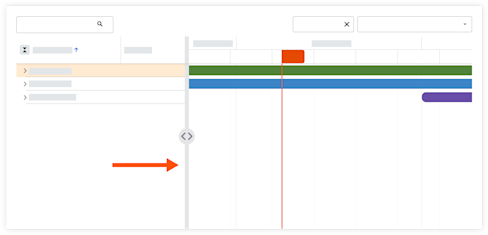
リストとタイムラインの比率を調整
-
会社レベルの [リソース計画 ] ツールに移動します。
-
[ 割り当て ] をクリックし、[ ガント (ベータ版)] を選択します。
-
グリッドとグラフを区切る分割線にマウスを置きます。
-
仕切りをクリックし、ドラッグ・アンド・ドロップ操作を使用して目的の場所に移動します。
プロジェクトまたはリソースによるグループ化
-
会社レベルの [リソース計画 ] ツールに移動します。
-
[ 割り当て ] をクリックし、[ ガント (ベータ版)] を選択します。
-
選択すると、 リソース またはプロジェクトごとにグループ化された情報が表示されます 。

表示情報の構成
-
会社レベルの [リソース計画 ] ツールに移動します。
-
[ 割り当て ] をクリックし、[ ガント (ベータ版)] を選択します。
-
[ プロジェクト] または [ リソース ] ビューをクリックします。
-
[テーブル設定]
 アイコンをクリックします。
-
プロジェクトビュー
ステップを表示/非表示
-
[ 列 ] タブをクリックします。
-
トグル
 ON または
  OF を動かして、ガントチャートの列を表示または非表示にします。
-
職種
-
プロジェクト番号
-
プロジェクト開始日
-
プロジェクト終了日
-
タスク開始日
-
タスク終了日
-
[カスタムフィールド]
-
-
グリップ
 アイコンをクリックし、列を目的の表示順序にドラッグします。
-
-
「 ガントチャート 」タブをクリックします。
-
トグル
ON または OF に移動して、ガント バーの詳細を表示または非表示にします。-
配賦情報
-
週末
-
休暇
-
グループにないリソース
-
-
行の高さ
-
[小]、[中]、または [大] を選択します。
-
-
タスクの境界線の半径
-
クリックしてスライダー を動かし、サイズ を調整します。
-
-
割り当てバーの色
-
割り当て割合
-
職種
-
所定外労働時間
-
プロジェクト
-
ステータス
-
-
セル単位
-
費用
-
日
-
時間
-
リソース
-
-
-
-
リソースビュー
ステップを表示/非表示
-
[ 列 ] タブをクリックします。
-
トグル
[オン] または [オフ] 位置動かして、ガント バーの詳細を表示または非表示にします。-
職種
-
-
-
「 ガントチャート 」タブをクリックします。
-
トグル
ON または OF に移動して、ガント バーの詳細を表示または非表示にします。-
配賦情報
-
週末
-
休暇
-
グループにないリソース
-
-
行の高さ
-
[小]、[中]、または [大] を選択します。
-
-
タスクの境界線の半径
-
クリックしてスライダー を動かし、サイズ を調整します。
-
-
割り当てバーの色
-
割り当て割合
-
職種
-
所定外労働時間
-
プロジェクト
-
ステータス
-
-
セル単位
-
割り当て
-
費用
-
日
-
時間
-
-
-
-
プロジェクト、カテゴリ、およびサブカテゴリを展開および折りたたむ
拡大と縮小
新しいガントチャートの検索
新しいガントチャートを並べ替える
新しいガントチャートをフィルタリングする
足す
-
[ 割り当て ] をクリックし、[ ガント (ベータ版)] を選択します。
-
プロジェクト名の横にある垂直の省略記号
 をクリックし、[カテゴリを追加] を選択します。
 -
サブカテゴリを追加するには、カテゴリの横にある垂直の省略記号
をクリックし、[サブカテゴリの追加] を選択します。
または
カテゴリ バーを右クリックし、[新しいサブカテゴリ] を選択します。 -
サブカテゴリの名前を入力します。
-
テキスト ボックスの外をクリックして保存します。
先端
操作を元に戻すには、元に戻す アイコンをクリックします。[やり直し
 ]アイコンをクリックすると、以前に元に戻した操作をやり直します。
コピー
改名する
-
会社レベルの [リソース計画 ] ツールに移動します。
-
[ 割り当て ] をクリックし、[ ガント (ベータ版)] を選択します。
-
カテゴリ名またはサブカテゴリ名をダブルクリックします。
-
新しい名前を入力します。次に、画面上の任意の場所をクリックして保存します。
先端
操作を元に戻すには、元に戻すアイコンをクリックします。[やり直し]アイコンをクリックすると、以前に元に戻した操作をやり直します。
動く
-
会社レベルの [リソース計画 ] ツールに移動します。
-
[ 割り当て ] をクリックし、[ ガント (ベータ版)] を選択します。
-
カテゴリまたはサブカテゴリをクリックします。カテゴリ内で割り当てとリクエストを移動し、間隔を維持するには、Shift キーを押したまま割り当てとリクエストを選択します。最後の選択をクリックしたまま、ドラッグ・アンド・ドロップ操作を使用してタスクのグループを目的の場所に移動します。
先端
操作を元に戻すには、元に戻すアイコンをクリックします。[やり直し]アイコンをクリックすると、以前に元に戻した操作をやり直します。
削除
-
会社レベルの [リソース計画 ] ツールに移動します。
-
[ 割り当て ] をクリックし、[ ガント (ベータ版)] を選択します。
-
カテゴリまたはサブカテゴリの横にある垂直の省略記号
をクリックし、[このカテゴリを削除] または [このサブカテゴリを削除] を選択します。 -
[ 削除 ] をクリックして確定します。
先端
操作を元に戻すには、元に戻すアイコンをクリックします。[やり直し]アイコンをクリックすると、以前に元に戻した操作をやり直します。
創造する
コピー
編集する
一括編集
リクエストを埋める
削除
一括削除
創造する
レガシー
2026 年 12 月 31 日、レガシー ガントは廃止されます。 その日を過ぎると、新しい割り当てガントがリソース計画で使用できる唯一のガント ビューになりますリソース計画。新しい割り当てガントチャートについて詳細はこちら。-
会社レベルの [リソース計画 ] ツールに移動します。
-
[ 割り当て ] をクリックし、 ガントを選択します。
-
[ 新規] をクリックします。
-
-
[ 保存 ] をクリックして割り当てを保存します。
または
キャレット アイコンをクリックし、[保存してアラート] を選択して割り当てを保存し、割り当てアラートを担当者に送信します。
コピー
編集する
レガシー
2026 年 12 月 31 日、レガシー ガントは廃止されます。 その日を過ぎると、新しい割り当てガントがリソース計画で使用できる唯一のガント ビューになりますリソース計画。新しい割り当てガントチャートについて詳細はこちら。-
会社レベルの [リソース計画 ] ツールに移動します。
-
[ 割り当て ] をクリックし、 ガントを選択します。
-
割り当てを変更するユーザーの横にある プロジェクト割り当てバー を選択します。
-
「構成」をクリックします。
-
「 稼働日分割 」を選択し、「 適用」をクリックします。
-
編集する日 の色付きのバー をクリックします。
-
割り当ての特定の日を編集するには、[ このオカレンスを編集 ] を選択します。
または
割り当て全体を編集するには、[ 割り当ての合計を編集 ] を選択します。 -
割り当て情報を編集します。
-
課題を保存するオプションを選択します。
-
[保存] をクリックします。
-
キャレット
アイコンを選択し、 保存してアラート を選択して割り当てを保存し、担当者に割り当てアラートを送信します。-
オプション:「件名」を更新します。
-
オプション: 「アラート コンテンツ」を更新します。
-
アラートを送信するタイミングを選択します。
-
[今すぐ送信] をタップします。これを選択すると、アラートがすぐに送信され、[ 送信] をクリックします。
メモ: これにより、既定またはプロジェクト割り当てのアラート設定に基づいてアラートがすぐに送信されます。 -
スケジュール。トグルを [オン ] の位置にして、アラートが将来送信されるようにスケジュールします。
メモ: スケジュールされたアラートは、後で編集または送信できます。-
アラートを送信する日時を選択します。
-
[保存] をクリックします。
-
-
下書きを保存します。アラートを下書きとして保存するには、これを選択します。次に、「 保存」をクリックします。
-
-
-
一括編集
リソースの割り当て解除
- 会社レベルの [リソース計画] ツールに移動します。
- [割り当て] をクリックし、[ガント (ベータ版)] を選択します。
- 一覧で、要求または要求バーを右クリックし、[割り当て解除] をクリックします。
メモ: リスト内のリクエストにカーソルを合わせ、垂直の省略記号 をクリックして、[割り当て解除]を選択することもできます。