会社レベルのタイムシート ツールでタイムカード入力データを編集する
考慮すべきこと
-
署名済みのタイムシートを編集する場合、従業員は再度署名する必要があります。
-
休暇と日当を入力するために、ゼロ時間エントリーがサポートされています。
-
「承認済み」タイムカード エントリーを編集するには、まずステータスを「保留中」または「確認済み」に変更します。
-
タイムカード エントリーは、会社レベル タイムシートツールでのみ「完了」としてマークできます。
-
タイムカード エントリーが完了としてマークされると、編集はできなくなります。
ステップ
-
単一のタイムカード エントリーを編集する
-
タイムカード エントリーの大量の編集
単一のタイムカード エントリーを編集する
-
会社の [タイムシート] ツールに移動します。
-
[詳細] タブまたは [概要] タブから編集します。
-
「 詳細 」タブをクリックします
-
編集するタイムカード エントリーを見つけます。
-
更新するフィールドをクリックします。
-
更新は自動的に保存されます。
-
-
[ 週次サマリー ] タブをクリックします。
-
キャレット
 をクリックして、タイムカードを編集するリソースを展開します。
 -
リソースの概要にカーソルを合わせ、[
 編集]アイコンをクリックします。
 -
タイムカード エントリーの編集
アイコンをクリックします。ヒント

[ 概要 ] トグルをクリックして、編集するフィールドをクリックすることもできます。
-
-
「 送信」をクリックします。
-
[完了] をクリックします。
-
-
タイムカード エントリーの大量の編集
-
会社の [タイムシート] ツールに移動します。
-
[ 稼働日 ] ラベルの横にある矢印をクリックして、期間を選択します。
-
[詳細] タブで、同じプロジェクトからの時間エントリーの横にあるチェックボックスをオンにします。
-
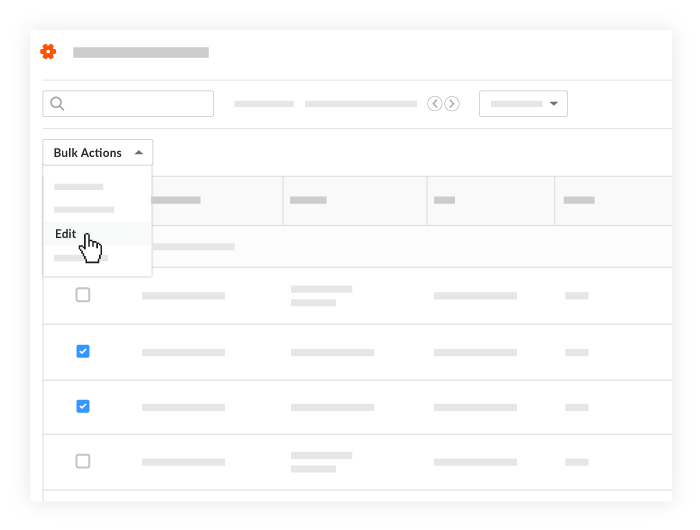
[大量のアクション] をクリックし、[編集] オプションを選択します。
-
開始時間.シフトの希望の開始時間を選択します。
-
停止時間。シフトの希望の停止時間を選択します。
-
合計時間。会社のタイムシート ツールが労働時間エントリー用に構成されている合計時間を入力します。
-
時間の種類。時間の種類を選択します。
-
-
[ Apply Changes] をクリックします。
-
「 変更の保存」をクリックします。