クライアント契約の価値表を更新
限定リリース
 クライアント契約ツールは、専門業者用 Procore の視点辞書を導入している米国の Procore 顧客向けに 限定リリース として利用できます。詳細については、「 総合工事業者、発注者、および専門業者用の Procore では、どのツール名と用語が異なりますか?」を参照してください。
目的
契約の価値表 (SOV) の項目を更新するさまざまな方法を説明する。
バックグラウンド
契約を作成した後、次の 3 つの方法から選択して、契約の予定価格表に項目を追加できます。
- 予定価格表に項目を追加する
契約の予定価格表に数項目しかない場合、または新しい明細項目を予定価格表に手動で追加する場合は、[明細行の追加] ボタンを使用して各予定価格表項目を手動で入力します。 - プロジェクトの予算から予定価格表を作成する
予算項目に合わせて契約の予定価格表を構成する場合、Procore には、Procore の予算ツールから直接予定価格表項目をインポートするオプションが用意されています。この方法では、プロジェクトの予算項目をデータ ソースとして使用して、契約の予定価格表が自動的に作成されます。 - CSV ファイルから予定価格表をインポートする
Microsoft Excel などのスプレッドシート プログラムを使用して契約の予定価格表を作成する場合は、契約のテーブル構造に一致する空のテンプレートをダウンロードし、予定価格表の明細項目をスプレッドシートに追加し、ファイルをカンマ区切り値 (CSV) ファイル形式で保存してから、明細項目をインポートできます。また、インポート プロセスを使用して、契約の予定価格表の既存のすべての項目を置き換えたり、既存の項目を保持して追加の項目を追加したりすることもできます。
考慮すべきこと
- 必須ユーザー権限:
- プロジェクトのクライアント契約ツールに対する「管理者」レベルの権限。
注
Procore ユーザーによる契約データの閲覧を制限するには、権限テンプレートを適用するときにアクセス権限機能を構成します。「プロジェクト権限テンプレートを管理する」および「権限テンプレートでアクセス権限を付与する」を参照してください。
- プロジェクトのクライアント契約ツールに対する「管理者」レベルの権限。
- 追加情報:
- 以下の手順を完了するには、契約が「草案」ステータスになっている必要があります。ただし、このツールで「価値表を常に編集可能にする」設定がオンになっている場合、 クライアント契約を編集するために必要なユーザー権限を持つユーザーは、契約がどのようなステータスであっても価値表を編集できます。詳細については、「価値表を常に編集可能にする」設定とは何ですか?
注
プロジェクトの予算ツールからの受信項目がある場合 ( 以下のプロジェクトの予算から予定価格表を作成) で、それらの項目の金額が ゼネコン/クライアント請求書 、 資金調達請求書 、または 発注者への請求書 のそれらの項目で請求された金額よりも低い場合、項目をプロジェクトの予算からインポートできないことを通知するエラー メッセージが表示されます。
- 以下の手順を完了するには、契約が「草案」ステータスになっている必要があります。ただし、このツールで「価値表を常に編集可能にする」設定がオンになっている場合、 クライアント契約を編集するために必要なユーザー権限を持つユーザーは、契約がどのようなステータスであっても価値表を編集できます。詳細については、「価値表を常に編集可能にする」設定とは何ですか?
- 制限:
- 複数の元請契約を作成している場合は、予算項目を資金調達の価値表 (SOV) にインポートできることに注意してください。ただし、インポートする予算項目を選択することはできません。詳細については、「https://support.procore.com/faq/are-...tiple-fundings
前提 条件
- 「草案」ステータスで契約を作成します。「クライアント契約を作成する」を参照してください。
- 契約時に会計処理法を設定します。「契約または資金調達の会計処理法を設定するにはどうすればよいですか?」を参照してください。 およびクライアント契約の詳細設定を編集します。
- 以下で説明するように、プロジェクトの予算から契約の予定価格表を作成する場合は、契約の予定価格表が空白であることを確認してください。以下の手順は、契約の予定価格表の明細項目がゼロ (0) の場合にのみ使用できます。また、次のことも行う必要があります。
- プロジェクトの予算を作成します。「新しい Procore プロジェクトで予算を設定する」を参照してください。
- プロジェクトの予算をロックします。「予算をロックする」を参照してください。
ステップス
契約の予定価格表の項目を追加および更新するには、いくつかの方法があります。
予定価格表に項目を追加する
プロジェクトの予算から予定価格表を作成する
注
以下で説明するように、プロジェクトの予算から契約の予定価格表を作成する場合は、契約の予定価格表が空白であることを確認してください。以下の手順は、予定価格表の項目がゼロ (0) の場合にのみ使用できます。また、次のことも行う必要があります。
- プロジェクトの予算を作成します。「新しい Procore プロジェクトで予算を設定する」を参照してください。
- プロジェクトの予算をロックします。「予算をロックする」を参照してください。
- プロジェクトの [クライアント契約 ] ツールに移動します。
- 更新する契約を見つけます。次に、その 番号 リンクをクリックします。
- [価値表 ] タブをクリックします。
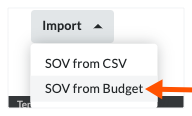
- 「価値表」テーブルの下にある [インポート] をクリックします。次に、ドロップダウン メニューから [予算] から [SOV ] を選択します。
- 「予算から価値表をインポートしますか?」ウィンドウで、[ インポート] をクリックします。
- 予定価格表が空白の場合は、次のメッセージが表示されます。

- 予定価格表に既存の項目がある場合、既存のすべての項目が予算内の項目に置き換えられます。

Procore は、価値表の既存の項目を、プロジェクトの予算の現在の項目に置き換えます。これには数分かかることがあります。インポートが完了すると、アクションが成功したことを示す緑色のバナーが表示され、項目が「価値表」テーブルに表示されます。
- 予定価格表が空白の場合は、次のメッセージが表示されます。
CSV ファイルから予定価格表をインポートする
区切り文字をカスタマイズして空のテンプレートをダウンロードする
- プロジェクトの [クライアント契約] ツールに移動します。
- テーブルで、開く契約の [ 番号 ] リンクをクリックします。
- [価値表 ] タブをクリックします。
- [価値表] ページの下部で、[ CSV から予定価格表をインポートする] をクリックします。
- [ CSV から価値表をインポート(Import Values Chart from CSV )] ウィンドウで、次のオプションを選択します。
- [ CSV 区切り文字のカスタマイズ] をクリックしてオプションを表示します。
- [ CSV 区切り文字の選択] で、次のオプションのいずれかを選択します。

ヒント
区切り文字とは何ですか? 区切り文字は、値またはテキスト文字列を区切るために使用される文字です。これは、データ単位の始まりと終わりの両方をマークします。- コンマ。データはコンマ (,) で区切ります。これは Procore の既定のオプションです。
- セミコロン。データはセミコロン (;) で区切ります。
- [ 空の CSV テンプレートをダウンロード] ボタンをクリックします。
Procore は、ウェブ ブラウザに指定されたダウンロード場所にある「下請契約 SOV テンプレート」という名前の空のテンプレート ファイルをダウンロードします。
空白のテンプレートに項目を追加する
- コンピューターで、ダウンロードしたテンプレートを開きます。
- 次のいずれかの手順に従って、空白のテンプレートに項目を追加します。
ヒント
金額ベースの会計処理法
単位 / 数量ベースの会計処理法
完成した CSV テンプレートを Procore にインポートする
- [元請契約] ツールに移動します。
- テーブル内の [番号] リンクをクリックして契約を開きます。
- 「一般」タブで、「価値表」をクリックします。
- [予定価格表] カードで、[編集] をクリックします。
これにより、予定価格表が編集モードになります。 - 表の下にある [インポート] をクリックし、[CSV から SOV] を選択します。
これにより、「CSV から価値表をインポート」ウィンドウが開きます。

- 次のようにファイルをアップロードします。
- [ファイルのアップロード] をクリックし、完成したテンプレートを選択してアップロードします。
又は - 完成したテンプレートを [CSV ファイル ] 領域にドラッグ・アンド・ドロップします。
- [ファイルのアップロード] をクリックし、完成したテンプレートを選択してアップロードします。
- 元請契約の状態に応じて、適切なオプションを選択します。
- 元請契約にさらに項目を追加するには、[ Add Additional Line Items] を選択し、[ Import] をクリックします。
- 元請契約の既存のすべての項目をテンプレートに置き換えるには、[ 既存の項目を置き換える] を選択し、[ インポート] をクリックします。
Procore はテンプレートをインポートし、成功バナーを表示します。エラー メッセージが表示された場合は、[ エラーを表示] をクリックして、インポートが失敗した理由を確認してください。