委託契約・発注管理ツールで行と列を管理する
目的
プロジェクトの委託契約・発注管理ツールの [契約] タブで行と列を管理すること。
背景
プロジェクトの委託契約・発注管理ツールの [契約] テーブルの列を表示、非表示、グループ化、並べ替え、またはサイズ変更する場合は、さまざまな操作を使用してプロジェクトの発注書と委託契約・発注を整理できます。
考慮すべきこと
- 必要なユーザー権限:
- 行と列を管理するには、プロジェクトの委託契約・発注管理ツールの「読み取り専用」レベル以上の権限が必要です。
前提条件
ステップ
テーブル設定を管理する
プロジェクトの委託契約・発注管理ツールの [テーブル設定] オプションを使用して、行の高さを調整したり、列を表示/非表示にしたりできます。まず、委託契約・発注管理ツールの表の右上にある [表設定]  アイコンをクリックします。これにより、Web ページの右側に [テーブル設定] ペインが表示されます。[テーブル設定] ペインを閉じるには、右上隅にある [x] をクリックします。

[テーブル設定] ペインには、次のオプションがあります。
行の高さ
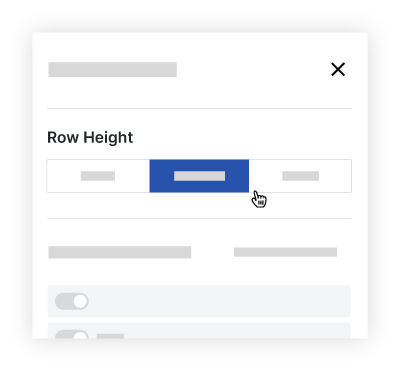
[ 行の高さ] で、[ 小]、[ 中]、または [大 ] オプション ボタンを選択します。Procore の既定の設定は [中] です。
列の構成
表示または非表示にする列を選択するには、契約テーブルの右上にある [テーブル設定] アイコンをクリックします。これにより、Web ページの右側に [テーブル設定] ペインが表示されます。[ 列の構成] 領域で、トグルを右に動かして列の表示をオンにします。Procore の既定の設定では、使用可能なすべての列が表示されます。
注
番号 (「#」) 列と「契約会社」列は必須であり、非表示にすることはできません。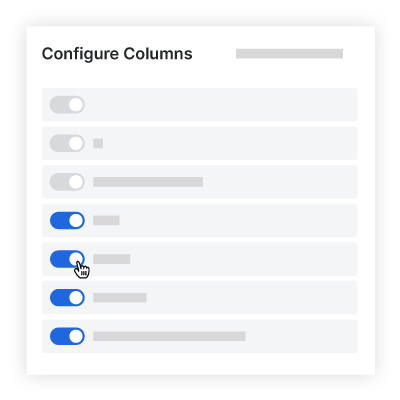
[テーブル設定(Table Settings)] 領域のその他のオプションには、次のものがあります。
- 特定の列を非表示にするには、トグルを左に移動します。
- 特定の列を表示するには、トグルを右に移動します。
- 使用可能な列をすべて表示するには、[ すべて選択 ] リンクをクリックします。
- Procore の既定の列設定に戻すには、[ 既定値にリセット ] リンクをクリックします。
列の管理
列幅の調整
1 つの列の幅を調整するには、サイズ変更ハンドル  アイコンが表示されるまで、列見出しの右境界線にカーソルを置きます。次に、ハンドルを左または右にドラッグして、目的の列幅を設定します。Shift キーを押しながらサイズ変更ハンドルを押すと、アクティブな列の上に青い枠線が表示され、列の調整がわかりやすくなります。

列の配置
列をテーブル内の別の位置に移動するには、目的の列の見出しをクリックしたままにします。次に、ドラッグ・アンド・ドロップ操作を使用して、目的の位置に配置します。

列を並べ替える
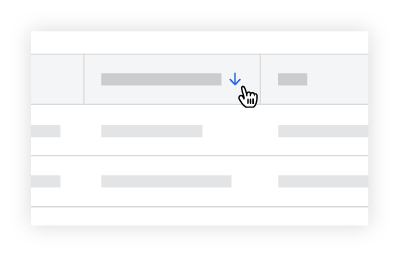
特定の列でテーブルのデータを並べ替えるには、任意の列見出しをクリックして青い矢印を表示し、契約テーブルの並べ替え順序を調整します。
| アイコン | 並べ替え順序 | 追加情報 |
|---|---|---|
 |
昇順 | 列をリセットするには、垂直の省略記号 が表示されるまで列見出しの右側にカーソルを置きます。次に、ドロップダウン メニューから [ 列のリセット ] を選択します。 が表示されるまで列見出しの右側にカーソルを置きます。次に、ドロップダウン メニューから [ 列のリセット ] を選択します。 |
 |
下行 |
グループ列
一部の列では、テーブルのデータをグループ化できます。グループ化できる列には、 オーバーフロー メニューのグループ化オプションが含まれています。

列グループ化オプション
垂直の省略記号 が表示されるまで、これらの列の 1 つにマウス カーソルを置くだけです。次に、省略記号をクリックして、任意の列グループ化オプションを選択します。テーブルには複数のグループ化オプションを適用できます。
| 列名 | 列グループ化オプション | 詳細 |
|---|---|---|
| 契約事業者 | 契約会社別グループ | 各契約で指定された「契約事業者」による発注書と下請契約をグループ化します。 「発注書を作成する」および「下請契約を作成する」を参照してください。 |
| ステータス | ステータス別にグループ化 | 発注書と下請契約をステータス別にグループ化します。 詳細については、「Procore の既定の委託契約・発注ステータスとは何ですか?」を参照してください。 |
| 実行済み | 実行済みでグループ化 | 発注書と下請契約を、はい (実行済み) またはいいえ (未実行) の状態別にグループ化します。 「 委託契約・発注を編集する」を参照してください。 |
その他のグループ化オプション
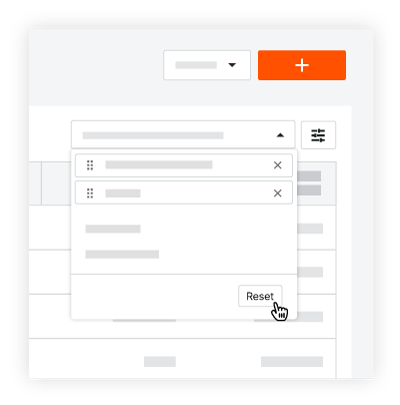
グループ化オプションを適用すると、テーブルの上にドロップダウン メニューが表示されます。 このメニューでは、テーブルのグループを追加、削除、配置、リセットできます。
- 行グループの順序を変更するには、[並べ替えグリップ]でグループ ラベルをつかみ
 目的の位置にドラッグします。
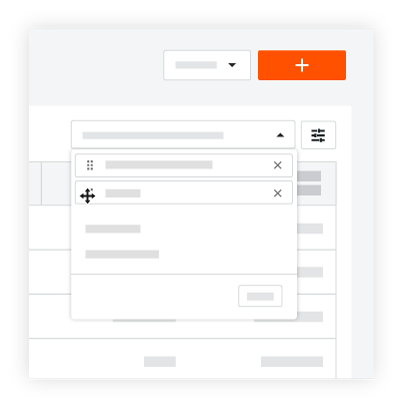
- 1 つのオプションを削除するには、削除するオプションの横にある「x」をクリックします。

- 使用可能なグループ化オプションを適用するには、灰色で強調表示されているオプションをクリックします。

- Procore の既定の設定に戻すには、ドロップダウン メニューで [ リセット ] をクリックします。
オーバーフローメニュー
追加の列オプションを含むドロップダウン メニューを開くには、垂直の省略記号 が表示されるまで列見出しの右側にカーソルを置きます。次に、垂直の省略記号をクリックして、追加オプションを含む [オーバーフロー] メニューを表示します。オプションを以下の図に示します。
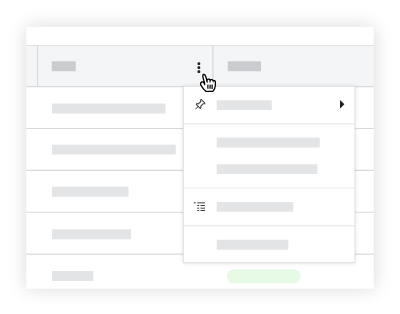
「オーバーフロー」メニューには、次のオプションがあります。
ピン列
スクロール時に Contracts テーブルのデータ列が移動しないようにするには、列をピン留めして固定します。これを行うには、垂直省略記号が表示される列見出し単位の右側にカーソルを置きます。次に、垂直の省略記号をクリックして、[ 列を固定] を選択します。次に、次のオプションのいずれかを選択します。
- 表の左側に列をピン留めするには、[ 左にピン留め] を選択します。
- テーブルの左側に列をピン留めするには、[右にピン留め] を選択します。
ヒント
- Procore は、列が固定された順序で列をページの左側または右側に固定します。
- 列を目的の位置にドラッグ・アンド・ドロップすることで、ピン留めされた列を並べ替えることができます。
- 列は表の左側と右側の両方に固定できます。
- すべてのピンを削除するには、[ ピンなし] を選択します。
この列のサイズを自動調整する
列の幅をその内容に合わせて自動的に設定するには、垂直の省略記号 が表示されるまで列見出しの右側にカーソルを置きます。次に、垂直の省略記号をクリックし、ドロップダウン メニューから [この列のサイズを自動調整 ] オプションを選択します。
すべての列のサイズを自動調整
表内のすべての列の幅を内容に最も一致するよう自動的に設定するには、垂直の省略記号 が表示されるまで列見出しの右側にカーソルを置きます。次に、垂直の省略記号をクリックし、ドロップダウン メニューから [すべての列のサイズを自動調整] オプションを選択します。
列のリセット
テーブルの列を Procore の既定の設定にリセットするには、垂直の省略記号 が表示されるまで列見出しの右側にカーソルを置きます。次に、垂直の省略記号 をクリックし、ドロップダウン メニューから [ 列のリセット] オプションを選択します。これにより、すべての列設定が Procore の既定の設定にリセットされます。
次のステップ
 .
.