

ビューポイントを整合性問題ツールにインポートする
目的
Procore プラグインを使用して、Navisworks® から整合性問題ツールにビューポイントをインポートします。
背景
Navisworks® から Procore にビューポイントをインポートすると、チームがビューポイント ワークフローの使用から Procore 調整問題ツールとプラグインの使用に移行するのに役立ちます。インポートされたビューポイントは整合性問題ツールの問題として作成され、Procore で追跡および管理できるようになります。
考慮すべきこと
- 必要なユーザー権限:
- プロジェクトの整合性問題ツールに対する「管理者」レベルの権限。
- 追加情報:
- ビューポイントからの情報は、インポートから作成された課題に引き継がれます。
- ビューポイントのタイトルが整合性問題のタイトルになります。
- ビューポイントに関するコメントは、問題の [説明] フィールドに引き継がれます。
- クラウド マークアップを除くビューポイント上のマークアップも問題に含まれます。
- 重複や冗長な問題がインポートされるのを防ぐために、プラグインを介してすでにインポートされたフォルダは、別のインポート用に選択するオプションとして使用できません。
- ビューポイントからの情報は、インポートから作成された課題に引き継がれます。
動画
ステップ
- コンピュータで Navisworks® アプリケーションを開きます。
- [Procore] タブをクリックして Procore プラグインを開きます。
- ビューポイントをインポートするモデルを開きます。
- プラグインで、 省略記号 アイコンをクリックしてドロップダウンメニューを開きます。
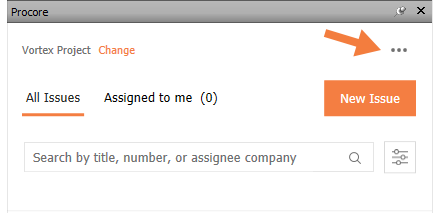
- [ ビューポイントからインポート] をクリックします。
手記:すべてのフォルダとビューポイントが「ビューポイントを問題に変換」ウィンドウに表示されます。 - 単一のビューポイントを選択するにはビューポイントの横にあるチェックボックスをオンにし、複数のビューポイントを含むフォルダの横にあるチェックボックスをオンにします。
手記: [ すべて選択 ] をクリックして、すべてのビューポイントをインポートします。 - ドロップダウン メニューから次のフィールドを選択します。
注: アスタリスク * の付いたフィールドは必須です。- ステータス*
- オープン: アクションが必要な新しい問題を作成する場合に選択します。
- 終了: すでに解決済みの履歴問題を作成する場合に選択します。
- 担当者
- 場所
- ステータス*
- 「 作成」をクリックします。
手記: すべてのビューポイントは、プロジェクト内の課題として作成されます。