

図面区域を追加する
背景
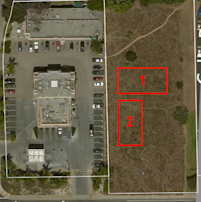
複数の建物を含むプロジェクトの図面をアップロードすると、多くの図面に同じ番号 (A1 など) のラベルが付いている場合があります。混乱を避けるために、異なる 図面区域を作成して、プロジェクトの図面ツール内に各建物に独自の個別のセクションを含めることができます。プロジェクト内に個別の図面区域を作成できるため、同じタイトルまたは番号を持つ複数の図面がある場合でも、図面ツール内で簡単に移動して正しい図面を見つけることができます。図面区域機能が有効になっており、プロジェクトに対して設定されている場合、指定された図面区域をクリックすると、その建物にのみ関連付けられた図面を表示できます。
考慮すべきこと
-
必要なユーザー権限:
-
プロジェクトの図面ツールに対する「管理者」レベルの権限。
-
-
追加情報:
-
プロジェクトに図面区域を追加するには、まず図面区域設定を有効にする必要があります。「 図面区域を有効または無効にする」を参照してください。
-
プロジェクトで領域別図面機能が有効になる前に図面をプロジェクトにアップロードしていた場合、既存の図面は既定で「Area 01」という図面区域に追加されます。ただし、必要に応じて領域の名前を編集し、追加の図面区域を追加することができます。
-
図面を配信登録しているユーザーは、すべての図面区域にわたるすべての図面に関する電子メール通知を受け取ります。
-
ステップ
-
プロジェクトの [ 図面 ] ツールに移動します。
-
[ 図面区域 ]」リンクをクリックします。
-
[ + 図面区域の追加 ] ボタンをクリックします。
-
新しい図面区域の名前と説明を入力します。
メモ: 図面区域には、関連する建物または構造物の名前と一致する名前を付けることをお勧めします。 -
「 追加 」をクリックします。
オプション: 図面を正しい図面区域にアップロードします。