図面にマークをつける
目的
プロジェクトの図面ツールで図面にマークをつけること。
考慮すべきこと
- 必要なユーザー権限:
- 図面に個人マークアップを追加するには、図面ツールに対する「読み取り専用」以上の権限。
- マークアップを公開するには、図面ツールに対する「標準」または「管理者」権限。
- 追加情報:
- 追加したマークアップはすべて、個人レイヤーに自動的に追加されます。プロジェクト上の図面を表示する権限を持つすべてのユーザーがマークアップを表示できるようにするには、公開レイヤーに個人マークアップを公開する必要があります。「標準」または「管理者」権限を持つユーザーは、個人のマークアップを公開できます。
- 以前の Procore 既存図面にマークアップを追加し、その同じ図面の新たな改訂をアップロードした場合、前の改訂版のすべてのマークアップ (スケッチ図を除く) が保存され、新規図面に継承されます。新たな改訂の上に、同じ個人マークアップと公開されたマークアップがすべて自動的に表示されるはずです。
動画
ステップ
- [図面] ツールに移動します。
- マークアップをクリックします
 アイコンをクリックして、選択した図面にマークアップがあるかどうかを表示します。
 - 図面の横にある「番号」をクリックして開きます。
- ページの右上にある [ マークアップ ] アイコンをクリックします。
先端!個人レイヤーを表示していることを確認してください。[フィルター] をクリックし、個人レイヤーが表示されていることを確認します。

- ツールバーのツール (詳細は後述) と、マークアップをクリックするとアクセスできるコピー、複製、リンク機能を使用して、図面にマークをつけます。
- マークアップを完成させ、チームに公開する準備ができたら、マークアップをクリックし、表示されるメニューから [ 公開] を選択して 、マークアップを公開し ます。
手記: すべてのマークアップを公開後に編集できるわけではありません。公開されたマークアップをやり直す場合は、マークアップを削除し、マークアップを再度追加する必要があります。

ツールバー
- 選択/複数/投げ縄:[選択] ツールで画像をクリックしてドラッグし、図面をパン表示します。[ 複数選択] または [投げ縄 ] ツールを使用して、公開、編集、サイズ変更、または削除する複数のマークアップを選択します。

- ペン/ハイライト: [ペン ] または [ 強調表示] を使用して、図面上にフリーハンドの形状を描きます。ツールバーの色と線の幅のオプションを使用して、線の色と太さを変更できます。
ヒント!直線を描きたい場合は、キーボードの「Shift」ボタンを押したままにします。

- [雲型/ボックス/楕円]: 領域を強調表示したり項目をリンクしたりするための形状を描画します。「図面に関連項目をリンク」を参照してください。ツールバーの色、線幅、塗りつぶしのオプションから、図形の色、太さ、不透明度を変更できます。
- 矢印/線/二重矢印: 線または矢印を描画して、領域を指すか、項目をリンクします。ツールバーの色と線の幅のオプションから、線または矢印の色と太さを変更できます。「図面に関連項目をリンク」を参照してください。

- テキスト: 情報またはコメントを追加するためのテキスト ボックスを追加します。ボックス内をクリックして入力を開始します。ドロップダウン メニューからサイズ番号を選択してフォント サイズを調整したり、ツールバーの [色] オプションから色を変更したりできます。ボックスのサイズを調整する場合は、テキスト ボックスの角をクリックしてドラッグします。

- 距離/領域/フリーハンド/較正:較正ツールを使用して図面に較正を追加した後、他の測定ツールを使用して距離、面積、または曲線またはポリシェイプを測定します。「図面に測定を追加する」を参照してください。

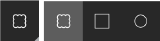
- ドローイング:別の図面シートへのリンクを追加する四角形または円を追加します。
先端! 目的の領域に円を描くには、円の左辺と上辺のエッジが交わる左上隅から開始します。Shift キーを押したまま (対称の円を作成するには)、左クリックして円の右下までドラッグし、左クリックを放します。

- ピン: クリックしてさまざまなピン マークアップを選択し、案件を図面の特定領域にリンクします。
手記: プロジェクトで現在有効になっているツールのピン マークアップ オプションのみが表示されます。たとえば、組織で整合性問題ツールを使用していない場合、マークアップ ツールバーに「問題」ピンは表示されません。

- [写真] ピンをクリックして、写真を図面の区域にリンクします。「 図面に写真を追加する」を参照してください。

- [パンチ] ピンをクリックして、残工事項目を図面区域にリンクします。「 残工事項目を図面に追加する」を参照してください。

- [ 問題] ピンをクリックして、整合性問題を図面区域にリンクします。「図面に整合性問題を追加する」を参照してください。

- [ 観測] ピンをクリックして、監査を図面区域にリンクします。「監査を図面に追加する」を参照してください。

- [写真] ピンをクリックして、写真を図面の区域にリンクします。「 図面に写真を追加する」を参照してください。
- 色: この追加ツールは、色を変更できる図面マークアップツールを選択すると表示されます。このメニューからマークアップで使用する色を選択します。

- 注ぐ: この追加ツールは、塗りつぶしを変更できる図面マークアップツールを選択すると表示されます。マークアップの希望の塗りつぶしの透明度を選択します。

- 線幅: この追加ツールは、幅を変更できる図面マークアップツールを選択すると表示されます。図形の単一の線または境界線の幅を指定します。
