図面上の案件をリンクする
目的
Procore の図面ツールを使用して、スケッチ図、検査、情報提供依頼、監査、文書、残工事項目、提出資料、または伝達事項を図面のセクションにリンクすること。
背景
プロジェクト図面を表示する場合、Procore の別の項目 (スケッチ図、情報提供依頼、文書、提出資料、残工事項目、監査、検査、伝達事項など) に直接リンクするマークアップを追加すると便利です。図面上の項目をリンクすると、ユーザーはコンピューターまたは携帯機器から関連項目に簡単にアクセスして参照できるようになります。
考慮すべきこと
- 必要なユーザー権限:
- 図面の個人レイヤー上の案件をリンクするには、プロジェクトの図面ツールに対する「読み取り専用」以上の権限。
- 案件をリンクし、マークアップを図面に公開するには、プロジェクトの図面ツールに対する「標準」または「管理者」権限。
- 追加情報:
- オプションとしてスケッチ図を表示するには、必ず最初に、図面ツールに図面スケッチ図をアップロードしてください。
- リンクする案件は、プロジェクト内でアクティブ ツールであり、ツール内に少なくとも1つの案件がある場合にのみオプションとして表示されます (例:検査は、プロジェクトで検査ツールが利用可能な場合にのみ表示され、少なくとも1つの検査が必要です)
- 図面の [関連項目] タブに案件をリンクする場合は、「図面に関連項目を追加する」を参照してください。
ステップ
- プロジェクトの [図面] ツールに移動します。
- マークアップをクリックします
 アイコンをクリックして、選択した図面にマークアップがあるかどうかを表示します。
 - 図面の横にある「番号」をクリックして開きます。
- [ マークアップ ] アイコンをクリックします。

- 図面マークアップツールバーを使用して、次のマークアップツールのいずれかを選択します。
- 雲型/ボックス/楕円
- 矢印/線/二重線
- テキスト
- 案件をリンクする図面区域にマークアップを描画または追加します。
注: ツールバーの色付きの円をクリックして別の色を選択すると、図形の色を変更できます。 - ペーパークリップ
 アイコンをクリックします。
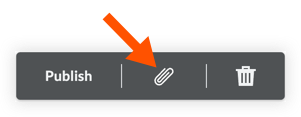
- 案件をリンクするツールを選択します。
手記:ツールから項目をリンクするには、そのツールがプロジェクト内で アクティブであり 、少なくとも 1 つの項目がツール内にすでに存在している必要があります。「 情報提供依頼を作成する情報提供依頼の作成 」、「 提出資料の作成 」、「 フォルダへのファイルのアップロード 」、「 プロジェクトレベルの検査の作成 監査を作成する監査を作成する」を参照してください。 監査 の作成、 整合性問題の作成 、 図面スケッチのアップロード 、 伝達事項の作成 。 - 番号またはタイトルで検索して、図面にリンクする案件を選択します。フィールドをダブルクリックして案件のリストを表示することもできます。
注: 一度にリンクできる案件は1つだけです。複数の項目にリンクする場合は、もう一度 [リンク] をクリックします。 - 案件を選択した後、マークアップをクリックして図面の別の領域にドラッグできます。
- 変更は自動的に保存されるため、終了したら右上の [x] アイコンをクリックして図面から閉じることができます。